مطالب مشابه

معرفی Clipboard History در ویندوز
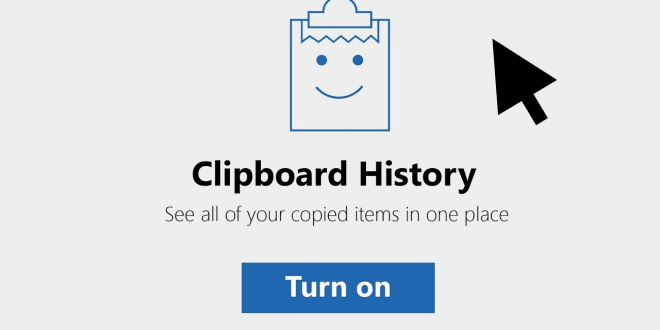
تاریخچه کلیپبورد قابلیتی در ویندوز 11 و 10 است که چندین مورد کپیشده (متن، HTML و تصویر) را نگه میدارد تا هر زمان با میانبر Windows+V انتخاب و جایگذاری کنید. این قابلیت امکان همگامسازی بین دستگاهها از طریق حساب Microsoft را هم فراهم میکند و بهرهوری را بهطور محسوسی افزایش میدهد.
فعالسازی و تنظیم همگامسازی
- فعالسازی سریع: کلیدهای Windows+V را بزنید و روی Turn on کلیک کنید. از این به بعد با همین میانبر پنل تاریخچه باز میشود.
- از مسیر تنظیمات: Settings > System > Clipboard > فعالسازی Clipboard history. برای Sync نیز همین صفحه را باز کنید و Sync across devices را روشن کنید.
- گزینههای همگامسازی:
- Automatically sync text that I copy: همگامسازی خودکار متنهای کپیشده.
- Never automatically sync…: انتخاب دستی برای آپلود هر مورد به فضای ابری و در دسترس بودن روی دستگاههای دیگر.
- پیشنیاز همگامسازی: ورود با همان حساب Microsoft روی همه دستگاهها. تفاوت ناحیه/سازمان میتواند بر دسترسپذیری اثر بگذارد.
امکانات کلیدی و ترفندهای کاربردی
- دسترسی سریع با Windows+V: آخرین موارد کپیشده را ببینید و همانجا هر مورد را Paste کنید. پین کردن آیتمهای پرمصرف باعث ماندگاریشان بعد از ریاستارت میشود.
- پین و مدیریت لیست: آیتمهای ضروری را Pin کنید تا با Clear All یا راهاندازی مجدد پاک نشوند. برای نظم بهتر، آیتمهای غیرضروری را حذف کنید.
- پاکسازی سریع: از بالای پنل Clipboard گزینه Clear all را بزنید. توجه کنید آیتمهای پینشده حذف نمیشوند.
- میانبرهای مرتبط: علاوه بر Windows+V، باز کردن پنل «اموجی/کلیپبورد» از Windows+. یا Windows+; نیز ممکن است و سپس به تب Clipboard بروید.
- سناریوهای سرعتبخش:
- قالبها و پاسخهای تکراری: متنهای ثابت پشتیبانی/ایمیل را پین کنید.
- تهیه مقاله و یادداشتهای پژوهشی: نقلقولها/ارجاعات را پشتسرهم Paste کنید بدون برگشت به منبع.
- طراحی و مستندسازی: اسکرینشاتهای Snipping Tool را کنار متنها نگه دارید و پشتسرهم استفاده کنید.
محدودیتها، نکات امنیتی و بهترینعمل
- ظرفیت و تعداد: حداکثر ۲۵ ورودی نگهداری میشود؛ قدیمیها برای جا دادن جدیدها حذف میشوند. سقف هر مورد ۴ مگابایت است.
- انواع قابل پشتیبانی: متن، HTML و Bitmap پشتیبانی میشوند. فایلها (مثل .jpg بهعنوان فایل) در تاریخچه نمایش داده نمیشوند؛ با این حال تصویرِ کپیشده از برنامههایی مانند Snipping Tool در تاریخچه دیده میشود.
- پاکشدن با ریاستارت: پس از راهاندازی مجدد، تاریخچه پاک میشود مگر آیتمهای پینشده.
- حریم خصوصی و دستگاههای مشترک:
- روی سیستمهای عمومی/سازمانی، Sync را خاموش نگه دارید تا محتوا به حساب شما در دستگاههای دیگر سرریز نشود.
- گزینه عدم همگامسازی خودکار را برگزینید و فقط موارد لازم را دستی Sync کنید.
رفع اشکال سریع
- تاریخچه را نمیبینید؟ مطمئن شوید Clipboard history روشن است: Windows+V > Turn on یا از Settings > System > Clipboard فعال کنید.
- Sync کار نمیکند؟ در همان صفحه Clipboard، Sync across devices را روشن و گزینه همگامسازی مناسب را انتخاب کنید؛ روی همه دستگاهها با یک حساب وارد شده باشید.
- لیست ناگهان خالی شده؟ احتمالاً سیستم ریاستارت شده یا به سقف ۲۵ ورودی رسیدهاید؛ آیتمهای پینشده باید باقی مانده باشند.
- پاکسازی گزینشی: روی هر مورد سهنقطه را بزنید و Delete را انتخاب کنید؛ برای پاکسازی کلی، Clear all را بزنید.
- عدم نمایش فایلها: این رفتار طبیعی است؛ تاریخچه برای محتواست (متن/تصویر)، نه فایلها. برای تصویر، آن را درون برنامه سازگار کپی کنید (مثلاً Snipping Tool).
میانبرها و الگوهای استفاده سریع
- باز کردن تاریخچه: Windows+V برای دیدن و انتخاب آیتمها.
- الگوی Paste چندگانه: متنها و اسکرینشاتها را بهصورت متوالی Paste کنید بدون جابهجایی بین تبها/اپها.
- کتابخانه شخصی کوچک: آیتمهای پرتکرار (ایمیل معرفی، امضا، بلاکهای کد) را Pin کنید و همیشه آماده Paste باشید.
لینکهای رسمی
راهنمای رسمی مایکروسافت: Clipboard History و همگامسازی، میانبر Windows+V، پرسشهای پرتکرار
- پشتیبانی مایکروسافت: ظرفیت ۲۵ مورد، سقف ۴ مگابایت، Pin، Clear all، پاکشدن بعد از ریاستارت، نکات Sync
- Windows Central (راهنمای قدمبهقدم ویندوز 11): فعالسازی از Settings/Emoji panel، تنظیمات Sync، محدودیت نمایش فایلها
- ویدئو آموزشی یوتیوب: ترفندهای Clipboard History در ویندوز 10/11