مطالب مشابه


با مطالعه مقاله آموزش شماره گذاری خودکار صفحات در ایندیزاین می توانید به آسانی لیست ها، سرفصل ها و … را به صورت اتوماتیک شماره بندی کنید.
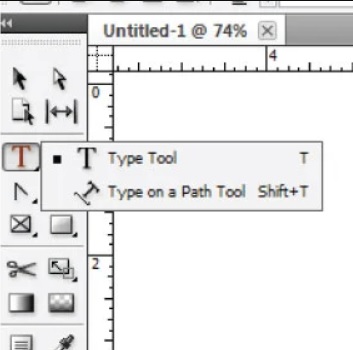
ساده ترین روش برای شماره گذاری در ایندایزاین این است که متن مد نظر خود را که قصد شماره گذاری آن را دارید توسط ابزار Type tool انتخاب نمایید و روی گزینه Numbered List از منوی بالا کلیک نمایید. این کار موجب شماره گذاری متن به طور اتوماتیک میشود.
این سریع ترین روش دستی است که انجام آن به راحتی صورت می گیرد اما استفاده از آن محدودیتهایی به دنبال دارد و در صفحه آرایی به کار گیری این روش توصیه نمیشود. بهترین روش این است که همیشه شماره گذاریهای خودکار را توسط قابلیت پاراگراف استایل ایندیزاین برای فایل خود انجام دهید.
شمارهگذاری خودکار متون به کمک Paragraph Styles در ایندیزاین
در این روش عمل شمارهگذاری توسط پاراگراف استایل صورت می گیرد به کارگیری پاراگراف استایل امکان مورد هدف قرار دادن تمام متونی که دارای این استایل هستند را توسط ویرایش استایل مورد نظر برای شما فراهم می کند.
بهتر است از طریق استایل ها تمامی ویژگیهای متنی مورد نیاز در پروژهی خود را اعمال نمایید و از ویرایش فرمت متنها به صورت دستی، در حد امکان بپرهیزید. به این ترتیب به راحتی تغییرات فرمی احتمالی متن در طی کار اعمال شدنی خواهد بود. اگر اطلاعاتی در مورد پاراگراف استایلها در ایندیزاین ندارید و اگر که قصد کسب اطلاعاتی کلی در زمینه ایندیزاین را دارید، به بخش آموزش ایندیزاین در سایت ما مراجعه کنید.
روش شماره گذاری خودکار در ایندیزاین
ابتدا فایلی که متن شما داخل آن است و قصد شماره گذاری آن را دارید باز کنید، سپس شروع به ساخت یک استایل جدید از منوی پاراگراف استایل کنید و نام استایل خود را مثلا متن شماره دار در قسمت Style Name معرفی نمایید.
برای معرفی نوع فونت (Font family) و ویژگیهای دیگری مثل Font Style،size و… به قسمت Basic character format بروید و تیک گزینه Ligatures را در قسمت پایین غیر فعال کنید ، به منظور تغییر زبان به فارسی به قسمت Advanced character formats مراجعه کنید.
در بخش Indents and spacing و قسمت Paragraph Direction شروع به تغییر دادن آن کنید. همچنین می توانید راست چین، چپ چین، وسط چین و … را به دلخواه خود در قسمت Alignment تنظیم کنید.
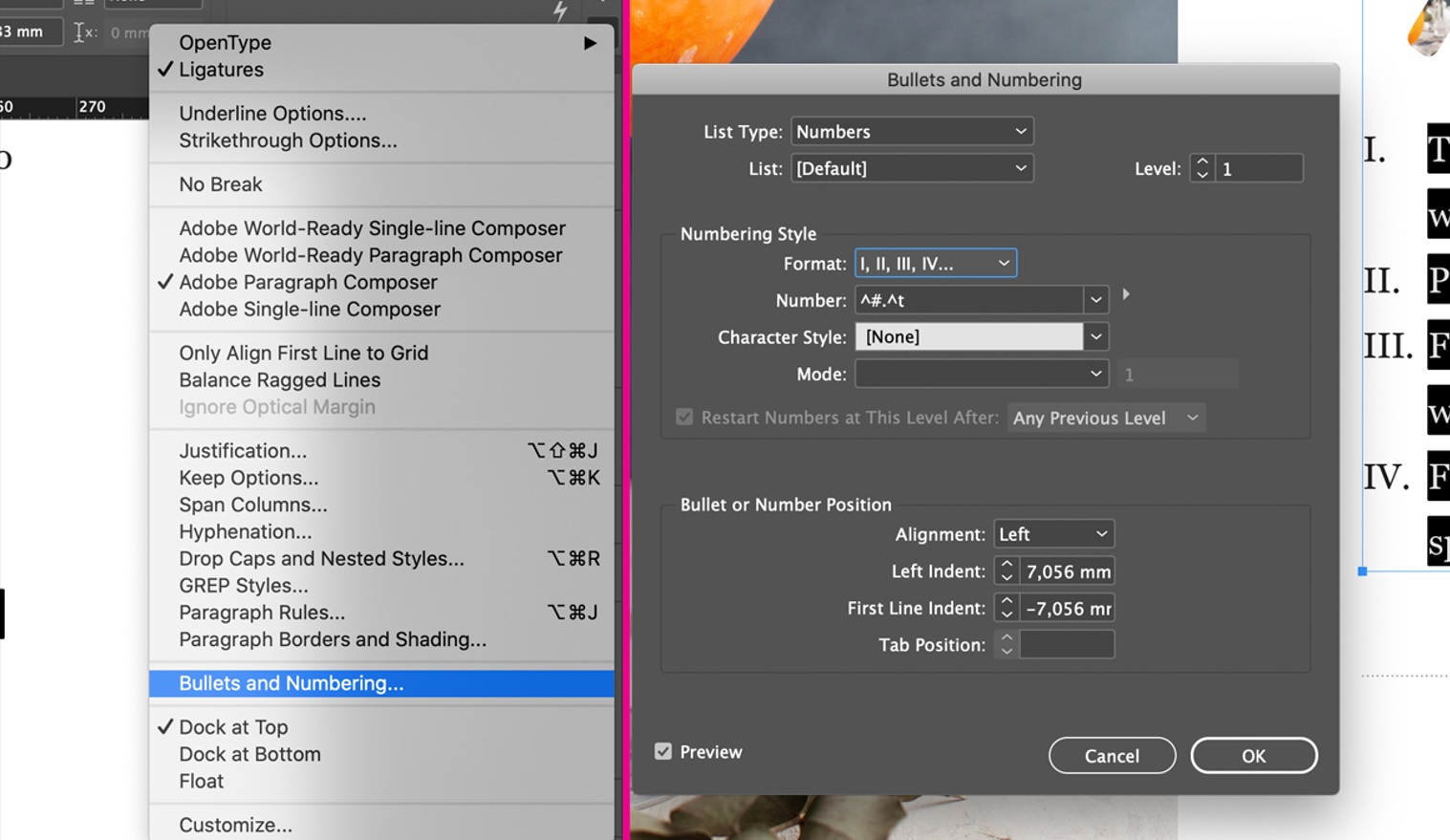
در بخش Bullets and Numbering به تنظیم گزینه List Type روی Numbers بپردازید. در قسمت List نیز شروع به ساخت یک New List با نام دلخواه مثلا همان «متن شماره دار» کنید. همچنین می توانید نوع شمارهگذاری بر اساس نیازتان را در قسمت Format تعریف کنید.علاوه بر این شما در قسمت Number قادر به تعریف اینکه قبل و بعد شماره چه چیزی قرار بگیرد خواهید بود.