مطالب مشابه

در مقالات قبل، مباحثی مهمی از نرم افزار ایندیزاین مانند رسم جدول، صفحه آرایی، رسم اشکال گرافیکی و ایجاد صفحات مستر را آموزش دادیم. در این قسمت قصد داریم کار با لایه ها در ایندیزاین را آموزش دهیم. در ادامه رنگ آمیزی عناصر مختلف در نرم افزار ایندیزاین را نیز مورد بررسی کوتاه و آشنایی جزئی قرار میدهیم.
لایه ها (layers) در ایندیزاین
در نرم افزار ایندیزاین هر فایل به صورت پیش فرض یک لایه دارد. با اضافه کردن لایههای جدید میتوان، بدون تأثیر گذاشتن روی قسمتهایی از صفحه، بخشهای دیگری را ایجاد و یا ویرایش کرد. این بخش از نرم افزار ایندیزاین شباهت بسیار زیادی به نرم افزار فوتو شاپ دارد.
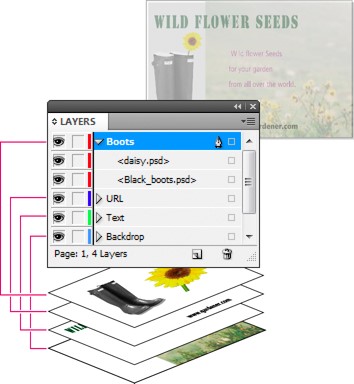
به عبارت دیگر، در نرم افزار ایندیزاین لایهها مانند ورقهای شفافی هستند که روی یکدیگر قرار میگیرند. اگر روی یک لایه، چیزی وجود نداشته باشد، محتویات زیرین از ورای آن دیده میشوند.
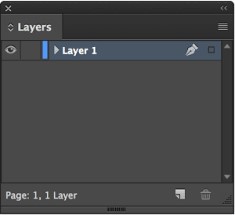
در شکل ۱ یک فایل ساده با یک لایه در پنجرهی مدیریت لایهها در نرم افزار ایندیزاین نشان داده شده است.
ترتیب قرار گرفتن لایهها در نرم افزار ایندیزاین بستگی به بالا و پایین بودن آنها در پنجرهی مدیریت لایهها دارد. شکل ۲ این ترتیب را برای شما روشن میکند.
کار کردن با لایههای یک سند در نرم افزار ایندیزاین
از منوی برنامهی این دیزاین مسیر Window > Layers را انتخاب کنید. در نظر داشته باشید که برای ایجاد یک لایهی جدید از پایین پنجرهی مدیریت لایهها، باید روی علامت Create new layer کلیک کنید. با این کار یک لایهی جدید خالی روی لایهی قبلی شما ایجاد خواهد شد.
فریمهای متنی، شکلها و یا تصاویری که در صفحه ایجاد میکنید، درون لایهی انتخاب شده قرار میگیرند. برای انتخاب لایهی دیگر با ماوس روی آن کلیک کنید.
شکل ۳ یک فایل با چند لایه را در پنجرهی مدیریت لایهها را برای شما نمایش میدهد.
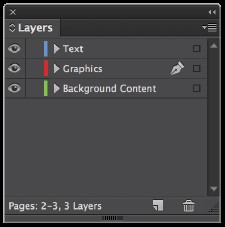
برای تغییر در ترتیب قرار گرفتن یک لایه در نرمافزار ایندیزاین، کلیک ماوس را روی آن نگه دارید و با استفاده از درگ کردن آن را به بالا و یا پایین هدایت کنید.
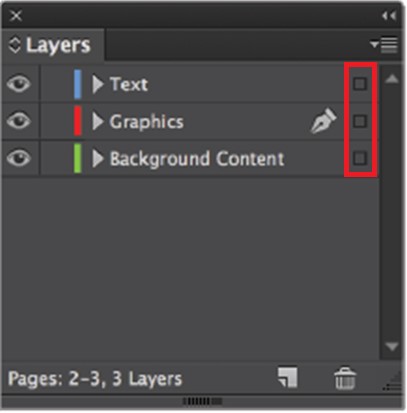
برای قفل و یا آزاد کردن یک لایه، روی چهارگوش کنار آن (دومین ردیف از سمت چپ) که در شکل ۴ با کادر قرمز نشان داده شده است، کلیک کنید.
برای حذف یک لایه، روی آن کلیک کنید تا انتخاب شود؛ سپس روی علامت Delete selected layer در پایین پنجرهی مدیریت لایهها کلیک کنید.
جابهجایی لایهها در نرم افزار ایندیزاین
در نرم افزار ایندیزاین میتوان ترتیب روی هم قرار گرفتن اشیای موجود در یک لایه را تغییر داد. برای این کار شی مورد نظر را انتخاب کرده و از منوی برنامه در بخش Object > arrange گزینهی مورد نظر را انتخاب کنید.
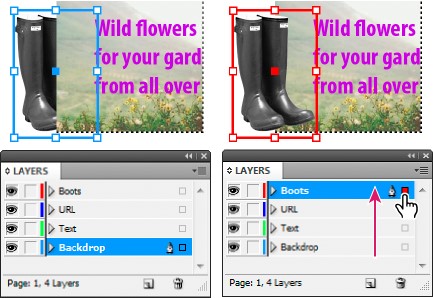
در نرم افزار ایندیزاین به صورت پیش فرض محتویات مستر در زیر سایر اشیای یک لایه قرار میگیرد. اگر متن یا شکلی در مستر دارید که زیر محتویات صفحه پوشیده شده است، بایستی آن را در لایهی بالاتری قراری دهید. برای این کار، شیء مورد نظر را کات کرده و روی لایهی بالاتری قرار دهید. از منوی ایندیزاین مسیر Edit > Paste in Place را انتخاب کنید.
رنگ آمیزی عناصر فایل در نرم افزار ایندیزاین
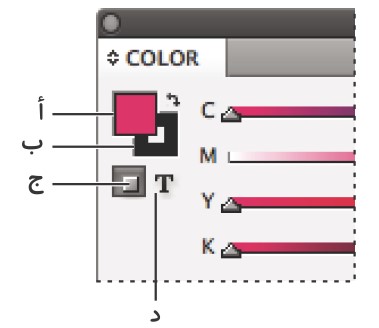
در نرم افزار ایندیزاین یکی از کارهایی که در هنگام صفحه آرایی کتاب بسیار انجام میشود، رنگ آمیزی عناصر گرافیکی و همچنین فریمهای متنی است. برای این کار با استفاده از ابزار انتخاب المان مورد نظر را انتخاب کنید؛ سپس از منوی برنامه مسیر Window > Color را دنبال کنید تا پنجرهی مدیریت رنگها در نرم افزار ایندیزاین برای شما باز شود. برای مشاهدهی کامل پنجره، روی گزینهی Show Option در منوی کنار آن کلیک کنید.