مطالب مشابه

حال وقت آن فرا رسیده تا با یکی از ابزارهای ساده اما کاربردی نرم افزار کورل دراو یعنی گزینه زوم با علامت ذره بین آشنا شویم. با ما در مطلب آموزش زوم کردن در کورل و ابزار Free Hand Tool همراه باشید.
گزینه Zoom با علامت ذره بین در کورل دراو
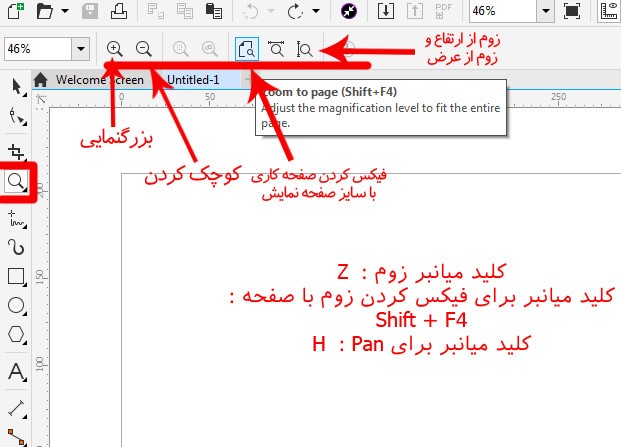
همه ی ما با کاربرد وسیله ای به نام ذره بین آشنا هستیم. اما چرا و چگونه این ابزار در نرم افزار کورل دراو به یاری ما می آید؟ پاسخ این سوال اینجاست که صفحه مانیتور ما محدود است و شاید گاها لازم باشد تا طرحی بزرگتر از صفحه نمایشگر خود ایجاد کنیم. در این حالت صفحه کاری ما با درصد زوم پایینتر نمایش داده خواهد شد و این به این معناست که برای مثال صفحه کاری پیش روی ما می تواند ۳۰ درصد از ابعاد کاری باشد که انجام می دهیم. در این حالت گاها لازم می شود تا به دلیل دقت کار بخش هایی را با زوم ۱۰۰ درصد مشاهده کنیم تا پس از اجرا و چاپ کار دچار مشکل نشویم. با فشردن کلید Z ابزار زوم در دست شما قرار می گیرد.
آموزش کار با ذره بین در کورل دراو
به صورت پیشفرض ابزار زوم با کلیک کردن عمل بزرگنمایی را انجام می دهد. اگر قصد دارید تا صفحه کاری خود را کوچکتر کنید، لازم است تا از نوار ابزار بالا ذره بین با علامت منفی را انتخاب کنید تا با کلیک کردن عمل کوچک نمایی انجام شود. توجه داشته باشید که این ابزار فقط حالت نمایش را تغییر می دهد و در اصل سایز کار هیچ تغییری رخ نخواهد داد. گزینه بعدی از نوار ابزار بالا که با آن سروکار داریم گزینه Zoom to Selected با کلید میانبر Shift+F2 می باشد.
با انتخاب این گزینه نرم افزار کورل دراو بر روی هرگونه شیء یا خطی که در حال کار بر روی آن هستید زوم کامل می کند و شما تنها همین آبجکت را در صفحه مشاهده خواهید کرد. گزینه بعدی Zoom to all objects می باشد که مخصوص زوم کردن مختص تمامی اشیاء در صفحه است.
ممکن است با انتخاب این گزینه هیچ تغییری در نمایش پیدا نکند و این اتفاق زمانی می افتد که اشیاء بسیاری با پراکندگی خیلی زیاد در کل صفحه داشته باشید. Zoom fit to page با کلید میانبر Shift+F4 نیز بزرگترین سایز ممکن که بتوانید محیط کاری خود را در نمایشگرتان تمام صفحه تماشا کنید، روی مانیتور شما فیکس می کند. دو گزینه بعدی نیز به ترتیب عرض و ارتفاع صفحه را روی مانیتور شما فیکس می کنند.
راهنمای استفاده از گزینه Pan در کورل دراو
یکی از زیرشاخه های پرکاربرد زوم، گزینه Pan می باشد. تصور کنید میزی ۱ متری دارید و پلات ۳ متری خود را روی آن قرار می دهید. برای تماشای ۲ متر باقی لازم است تا با دستان خود کار را حرکت دهید، ۱ متر از گوشه میز به پایین بفرستید تا ۱ متر رو آمده و آن را مشاهده کنید. گزینه Pan با شکل دست دقیقا همین کاربرد را برای شما دارد. زمانی که حین زوم کلید H را روی کیبورد فشار دهید، گزینه Pan در دسترس شما قرار گرفته و در حالت زوم می توانید صفحه را حرکت دهید تا سایر بخش های کار را مشاهده نمایید.