مطالب مشابه
رفع مشکلات ویندوز 11؛ 25مشکل رایج و روش حل آنها
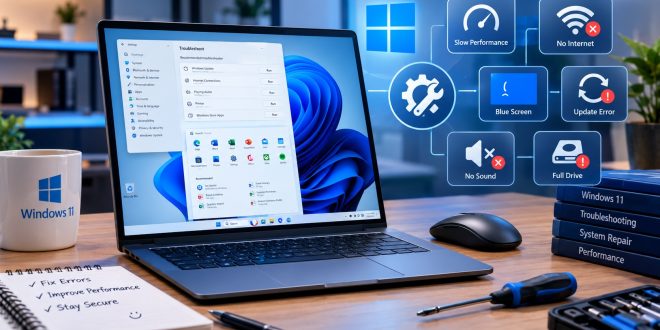
ویندوز ۱۱ یکی از سیستمعاملهای پرکاربرد مایکروسافت است؛ اما ممکن است کاربران هنگام کار با آن با مشکلاتی مانند کندشدن کامپیوتر، بالا نیامدن ویندوز، قطعشدن اینترنت، نصبنشدن آپدیتها، خطای صفحه آبی، کارنکردن صدا یا پرشدن درایو C مواجه شوند.
خبر خوب این است که بسیاری از مشکلات ویندوز ۱۱ با چند اقدام ساده، بررسی تنظیمات سیستم و استفاده از ابزارهای داخلی ویندوز قابل شناسایی و رفع هستند. در این آموزش، ۲۵ مورد از مشکلات رایج ویندوز ۱۱ را بررسی میکنیم و برای هرکدام راهکارهای کاربردی ارائه میدهیم.
نکته مهم: قبل از اجرای دستورهای سیستمی، حذف درایورها یا بازنشانی ویندوز، از فایلهای مهم خود نسخه پشتیبان تهیه کنید. نام بعضی گزینهها ممکن است با توجه به نسخه ویندوز و زبان سیستم کمی متفاوت باشد.
فهرست مطالب
۱. کندشدن ویندوز ۱۱
۲. بالا نیامدن ویندوز
۳. نمایش صفحه آبی مرگ (BSOD)
۴. قطعشدن یا وصلنشدن اینترنت
۵. نصبنشدن آپدیت ویندوز
۶. پرشدن درایو C
۷. هنگکردن یا فریزشدن سیستم
۸. کارنکردن صدا
۹. شناسایینشدن فلش مموری
۱۰. کارنکردن بلوتوث
۱۱. مشکل کارنکردن منوی استارت
۱۲. بازنشدن تنظیمات ویندوز
۱۳. بالا نیامدن File Explorer
۱۴. اجرا نشدن برنامهها
۱۵. کارنکردن جستوجوی ویندوز
۱۶. مشکل صفحه سیاه
۱۷. تنظیم نبودن رزولوشن تصویر
۱۸. شناسایینشدن چاپگر
۱۹. کارنکردن میکروفون
۲۰. مصرف زیاد اینترنت توسط ویندوز
۲۱. داغشدن لپتاپ
۲۲. مصرف زیاد رم
۲۳. شناسایینشدن هارد یا SSD
۲۴. مشکل فعالسازی ویندوز
۲۵. هنگکردن هنگام خاموشکردن یا راهاندازی مجدد
۱. چگونه مشکل کندشدن ویندوز ۱۱ را برطرف کنیم؟
کندشدن ویندوز ممکن است به دلایل مختلفی مانند کمبود حافظه رم، پرشدن فضای ذخیرهسازی، اجرای برنامههای متعدد در پسزمینه، وجود بدافزار یا مشکل سختافزاری اتفاق بیفتد.
روش اول: غیرفعالکردن برنامههای غیرضروری هنگام راهاندازی
۱. کلیدهای Ctrl + Shift + Esc را فشار دهید تا Task Manager باز شود.
۲. وارد بخش Startup apps شوید.
۳. برنامههایی را که هنگام روشنشدن کامپیوتر بهصورت خودکار اجرا میشوند بررسی کنید.
۴. روی برنامههای غیرضروری راستکلیک کرده و Disable را انتخاب کنید.
برنامههای امنیتی یا نرمافزارهایی را که به اجرای خودکار آنها نیاز دارید، بدون بررسی غیرفعال نکنید.
روش دوم: بررسی مصرف منابع سیستم
در Task Manager به بخش Processes بروید و ستونهای CPU، Memory و Disk را بررسی کنید. اگر برنامهای بدون دلیل مشخص منابع زیادی مصرف میکند، آن را شناسایی کنید.
پیش از بستن برنامه، مطمئن شوید که کار مهمی در آن ذخیرهنشده باقی نمانده است.
روش سوم: آزادکردن فضای ذخیرهسازی
از مسیر زیر فضای ذخیرهسازی سیستم را بررسی کنید:
Settings > System > Storage
در این بخش میتوانید فایلهای موقت و موارد غیرضروری را بررسی و حذف کنید. فایلهای پوشه Downloads را پیش از حذف بهدقت بررسی کنید تا اطلاعات مهم خود را از دست ندهید.
روش چهارم: بررسی سلامت سیستم
اگر سیستم همچنان کند است، برنامههای غیرضروری را ببندید، ویندوز را بهروزرسانی کنید و وضعیت سلامت هارد یا SSD و حافظه رم را بررسی کنید.
۲. رفع مشکل بالا نیامدن ویندوز ۱۱
اگر ویندوز روی لوگوی مایکروسافت متوقف میشود، مرتب راهاندازی مجدد میشود یا وارد محیط دسکتاپ نمیشود، ابتدا باید مشخص شود مشکل از سختافزار، درایورها، آپدیت اخیر یا فایلهای سیستمی است.
راهکارهای پیشنهادی:
- فلش مموریها و تجهیزات جانبی غیرضروری را جدا کنید.
- اگر مشکل پس از نصب قطعه جدید ایجاد شده است، اتصال و سازگاری آن را بررسی کنید.
- وارد محیط Windows Recovery Environment شوید.
- از مسیر Troubleshoot > Advanced options، گزینه Startup Repair را امتحان کنید.
- اگر مشکل پس از نصب یک بهروزرسانی آغاز شده، گزینه Uninstall Updates را بررسی کنید.
- در صورت وجود نقطه بازیابی مناسب، System Restore میتواند کمککننده باشد.
اگر اطلاعات مهمی روی سیستم دارید، پیش از نصب مجدد یا Reset کردن ویندوز، برای حفظ اطلاعات اقدام کنید.
۳. رفع خطای صفحه آبی ویندوز ۱۱
صفحه آبی یا Blue Screen of Death معمولاً زمانی نمایش داده میشود که ویندوز با خطایی جدی روبهرو شده باشد. این خطا میتواند به درایور ناسازگار، حافظه رم، تجهیزات جانبی، خرابی فایلهای سیستمی یا مشکلات ذخیرهسازی مربوط باشد.
برای عیبیابی:
۱. کد خطا یا Stop Code نمایشدادهشده روی صفحه را یادداشت کنید.
۲. اگر اخیراً قطعه سختافزاری جدیدی نصب کردهاید، سیستم را خاموش کرده و آن را بررسی کنید.
۳. در صورت امکان وارد Safe Mode شوید.
۴. در Device Manager وضعیت درایورها را بررسی کنید.
۵. اگر خطا پس از بهروزرسانی درایور ایجاد شده، بازگرداندن نسخه قبلی درایور را بررسی کنید.
۶. حافظه رم و سلامت هارد یا SSD را آزمایش کنید.
از نصب تصادفی مجموعههای ناشناس درایور خودداری کنید. برای پیدا کردن راهکار دقیق، کد خطا اهمیت زیادی دارد.
۴. رفع مشکل قطعشدن اینترنت در ویندوز ۱۱
اگر کامپیوتر به وایفای متصل نمیشود یا اتصال اینترنت مرتب قطع میشود، مراحل زیر را انجام دهید:
۱. اتصال اینترنت مودم را با یک دستگاه دیگر بررسی کنید.
۲. وایفای کامپیوتر را خاموش و روشن کنید.
۳. سیستم و مودم را در صورت امکان یکبار راهاندازی مجدد کنید.
۴. در Settings > Network & internet، وضعیت اتصال را بررسی کنید.
۵. ابزار عیبیابی شبکه ویندوز را اجرا کنید.
۶. در Device Manager، وضعیت درایور کارت شبکه را بررسی کنید.
اگر مشکل ادامه داشت، در Command Prompt با دسترسی Administrator میتوانید دستورهای زیر را بهترتیب اجرا کنید:
ipconfig /flushdns
ipconfig /release
ipconfig /renew
این دستورها به پاکسازی کش DNS و تازهسازی تنظیمات آدرس IP کمک میکنند. اگر سیستم از تنظیمات شبکه دستی یا پیکربندی خاصی استفاده میکند، پیش از تغییر تنظیمات آنها را یادداشت کنید.
هشدار: گزینه Network reset را بهعنوان یکی از آخرین راهکارها در نظر بگیرید؛ زیرا ممکن است تنظیمات آداپتورهای شبکه و بعضی پیکربندیهای VPN یا شبکه مجازی را حذف کند.
۵. رفع مشکل نصبنشدن آپدیت ویندوز ۱۱
گاهی Windows Update هنگام دانلود یا نصب بهروزرسانی با خطا مواجه میشود.
برای رفع مشکل:
۱. اتصال اینترنت و فضای خالی درایو سیستم را بررسی کنید.
۲. وارد Settings > Windows Update شوید.
۳. گزینه Check for updates را انتخاب کنید.
۴. از مسیر Settings > System > Troubleshoot > Other troubleshooters، ابزار Windows Update را اجرا کنید.
۵. پس از اتمام عیبیابی، سیستم را راهاندازی مجدد کنید.
۶. اگر خطا تکرار شد، کد خطای نمایشدادهشده را یادداشت و بر اساس همان کد عیبیابی کنید.
در صورت خرابی فایلهای بهروزرسانی یا بروز خطاهای مداوم، بهتر است پیش از حذف دستی پوشههای سیستمی، راهنمای رسمی مایکروسافت را بررسی کنید.
۶. رفع مشکل پرشدن درایو C
پرشدن درایو C میتواند باعث کاهش سرعت سیستم، خطا در نصب برنامهها و اختلال در بهروزرسانی ویندوز شود.
برای آزادکردن فضای درایو C:
- به مسیر Settings > System > Storage بروید.
- بخش Temporary files را بررسی کنید.
- فایلهای موقت غیرضروری را حذف کنید.
- برنامههایی را که دیگر استفاده نمیکنید، از بخش Installed apps حذف کنید.
- فایلهای شخصی حجیم را به درایو دیگری منتقل کنید.
- سطل بازیافت را پس از بررسی محتویات آن خالی کنید.
پیش از حذف گزینههای مربوط به Previous Windows installation یا Windows Update Cleanup، مطمئن شوید به فایلهای بازیابی نسخه قبلی ویندوز نیاز ندارید.
از حذف دستی پوشههای Windows، Program Files یا WinSxS خودداری کنید.
۷. رفع مشکل هنگکردن ویندوز ۱۱
هنگکردن سیستم ممکن است به علت مصرف بالای منابع، گرمای بیشازحد، خرابی درایور یا مشکل سختافزاری رخ دهد.
برای شروع:
۱. میزان مصرف CPU، رم و دیسک را در Task Manager بررسی کنید.
۲. برنامههای غیرضروری را ببندید.
۳. سیستم را Restart کنید.
۴. برنامهها و درایورهای تازه نصبشده را بررسی کنید.
۵. دمای پردازنده و وضعیت خنککننده را بررسی کنید.
۶. در صورت تداوم مشکل، سلامت رم و حافظه ذخیرهسازی را آزمایش کنید.
اگر هنگکردن هنگام اجرای بازی یا برنامه خاصی اتفاق میافتد، سازگاری نرمافزار، درایور کارت گرافیک و حداقل سختافزار موردنیاز آن را بررسی کنید.
۸. رفع مشکل کارنکردن صدا در ویندوز ۱۱
اگر صدای کامپیوتر قطع شده یا هدفون شناسایی نمیشود، ابتدا مطمئن شوید صدا روی حالت بیصدا قرار ندارد.
سپس:
۱. روی نماد صدا در نوار وظیفه کلیک کنید.
۲. دستگاه خروجی صحیح را انتخاب کنید.
۳. اتصال کابل هدفون یا بلندگو را بررسی کنید.
۴. به Settings > System > Sound بروید.
۵. ابزار عیبیابی صدا را اجرا کنید.
۶. در صورت نیاز، درایور صدا را از Device Manager بهروزرسانی کنید.
اگر مشکل بلافاصله پس از نصب آپدیت ایجاد شده است، بررسی یا بازگرداندن درایور قبلی نیز میتواند مفید باشد.
۹. رفع مشکل شناسایینشدن فلش مموری
اگر فلش مموری در ویندوز دیده نمیشود، ابتدا آن را به یک درگاه USB دیگر متصل کنید و با یک کامپیوتر دیگر نیز آزمایش کنید.
سپس:
۱. روی Start راستکلیک کنید.
۲. گزینه Disk Management را باز کنید.
۳. بررسی کنید آیا فلش در فهرست دیسکها دیده میشود یا خیر.
۴. اگر فلش شناسایی شده اما در File Explorer نمایش داده نمیشود، ممکن است مشکل مربوط به حرف درایو باشد.
مهم: اگر اطلاعات فلش برایتان مهم است، آن را Format نکنید و پارتیشن آن را حذف نکنید. اگر دستگاه بهصورت RAW نمایش داده میشود یا ویندوز درخواست فرمت میدهد، ابتدا برای بازیابی اطلاعات اقدام کنید.
۱۰. رفع مشکل کارنکردن بلوتوث
برای حل مشکل بلوتوث:
- مطمئن شوید بلوتوث دستگاه روشن است.
- دستگاه جانبی را در حالت Pairing قرار دهید.
- فاصله دستگاهها را کاهش دهید.
- دستگاه قبلی را از فهرست بلوتوث حذف کرده و دوباره متصل کنید.
- وضعیت Bluetooth را در Device Manager بررسی کنید.
- در صورت نیاز، درایور سازگار را از وبسایت سازنده لپتاپ یا مادربرد دریافت کنید.
اگر گزینه Bluetooth کاملاً ناپدید شده است، ممکن است مشکل از درایور، سرویس مربوطه یا سختافزار بلوتوث باشد.
۱۱. رفع مشکل کارنکردن منوی استارت
اگر منوی Start باز نمیشود یا واکنشی نشان نمیدهد:
۱. کلیدهای Ctrl + Shift + Esc را فشار دهید.
۲. در Task Manager، فرایند Windows Explorer را پیدا کنید.
۳. روی آن راستکلیک کنید و Restart را انتخاب کنید.
۴. اگر مشکل باقی ماند، ویندوز را Restart کنید.
۵. برنامهها و بهروزرسانیهای اخیر را بررسی کنید.
اگر مشکل در تمام بخشهای ویندوز دیده میشود، ممکن است فایلهای سیستمی یا پروفایل کاربر آسیب دیده باشند و به بررسی بیشتری نیاز باشد.
۱۲. رفع مشکل بازنشدن Settings
اگر برنامه تنظیمات ویندوز باز نمیشود:
- سیستم را Restart کنید.
- بررسی کنید آیا مشکل پس از نصب برنامه یا آپدیت خاصی آغاز شده است.
- Windows Update را بررسی کنید.
- در صورت امکان، ابزارهای تعمیر فایلهای سیستمی را اجرا کنید.
برای تعمیر فایلهای سیستمی میتوانید Command Prompt را با دسترسی Administrator باز کرده و دستور زیر را اجرا کنید:
DISM /Online /Cleanup-Image /RestoreHealthپس از اتمام موفقیتآمیز دستور، فرمان زیر را اجرا کنید:
sfc /scannowفرایند را تا پایان متوقف نکنید. اگر خطا دریافت کردید، متن کامل آن را یادداشت کنید.
۱۳. رفع مشکل بازنشدن File Explorer
اگر پنجره فایلها باز نمیشود یا مرتب هنگ میکند:
۱. Task Manager را باز کنید.
۲. فرایند Windows Explorer را Restart کنید.
۳. سیستم را راهاندازی مجدد کنید.
۴. فضای خالی درایو C را بررسی کنید.
۵. اگر مشکل هنگام بازکردن یک پوشه خاص رخ میدهد، فایلهای حجیم یا آسیبدیده آن پوشه را بررسی کنید.
در صورت ادامه مشکل، تعمیر فایلهای سیستمی و بررسی برنامههایی که به منوی راستکلیک یا File Explorer افزونه اضافه میکنند، میتواند مفید باشد.
۱۴. رفع مشکل اجرا نشدن برنامهها
اگر یک برنامه باز نمیشود یا بلافاصله بسته میشود:
- مطمئن شوید نسخه برنامه با ویندوز و معماری سیستم سازگار است.
- برنامه را از منبع رسمی دریافت کنید.
- سیستم را Restart کنید.
- در صورت وجود گزینه Repair در تنظیمات برنامه، از آن استفاده کنید.
- برنامه را پس از تهیه نسخه پشتیبان از تنظیمات و اطلاعات ضروری، دوباره نصب کنید.
- پیام خطا و گزارشهای مرتبط در Event Viewer را بررسی کنید.
برای نرمافزارهای قدیمی میتوانید گزینه Compatibility troubleshooter را امتحان کنید. فایلهای اجرایی ناشناس را صرفاً برای رفع خطا با دسترسی Administrator اجرا نکنید.
۱۵. رفع مشکل کارنکردن جستوجوی ویندوز
اگر جستوجوی منوی Start نتیجهای نشان نمیدهد یا درست کار نمیکند:
۱. سیستم را Restart کنید.
۲. از بخش Troubleshoot، عیبیابی Search and Indexing را در صورت در دسترس بودن بررسی کنید.
۳. به Settings > Privacy & security > Searching Windows بروید.
۴. تنظیمات مربوط به ایندکسکردن فایلها را بررسی کنید.
بازسازی ایندکس ممکن است زمانبر باشد؛ بهخصوص اگر تعداد فایلهای موجود روی سیستم زیاد باشد.
۱۶. رفع مشکل صفحه سیاه در ویندوز ۱۱
اگر پس از روشنکردن کامپیوتر صفحه سیاه نمایش داده میشود، ابتدا بررسی کنید مانیتور روشن است و ورودی تصویر صحیح انتخاب شده است.
در صورت روشنبودن سیستم و سیاهبودن تصویر، میانبر زیر را امتحان کنید:
Win + Ctrl + Shift + Bاین میانبر در شرایط پشتیبانیشده، درایور گرافیک را بازنشانی میکند.
همچنین میتوانید کابل تصویر، اتصال مانیتور، کارت گرافیک و وضعیت خروجی تصویر را بررسی کنید.
اگر صفحه سیاه پس از ورود به حساب کاربری یا نصب آپدیت رخ داده است، ممکن است مشکل از درایور نمایشگر، فرایند Windows Explorer یا بهروزرسانی ناقص باشد.
۱۷. رفع مشکل رزولوشن و اندازه تصویر
اگر تصویر تار است، نوشتهها بیشازحد بزرگ هستند یا وضوح تصویر مناسب نیست:
۱. وارد Settings شوید.
۲. به System > Display بروید.
۳. گزینه Display resolution را روی مقدار Recommended قرار دهید.
۴. در بخش Scale، مقدار پیشنهادی ویندوز را بررسی کنید.
۵. در صورت نیاز، درایور گرافیک را از منبع معتبر بهروزرسانی کنید.
انتخاب رزولوشن نامناسب میتواند باعث تارشدن تصویر یا تغییر اندازه عناصر صفحه شود.
۱۸. رفع مشکل شناسایینشدن چاپگر
اگر چاپگر در ویندوز ۱۱ کار نمیکند:
- اتصال USB یا وضعیت اتصال شبکه را بررسی کنید.
- مطمئن شوید چاپگر روشن و آماده چاپ است.
- صف چاپ را بررسی و اسناد متوقفشده را در صورت نیاز حذف کنید.
- چاپگر را از مسیر Settings > Bluetooth & devices > Printers & scanners بررسی کنید.
- در صورت لزوم، درایور مناسب مدل چاپگر را از وبسایت سازنده نصب کنید.
اگر چاپگر شبکهای است، اتصال آن به شبکه و تنظیمات اشتراکگذاری را نیز بررسی کنید.
۱۹. رفع مشکل کارنکردن میکروفون
اگر میکروفون صدا را ضبط نمیکند:
۱. به Settings > System > Sound بروید.
۲. در بخش Input، میکروفون صحیح را انتخاب کنید.
۳. سطح ورودی صدا را بررسی کنید.
۴. به Settings > Privacy & security > Microphone بروید.
۵. دسترسی میکروفون و دسترسی برنامه موردنظر را فعال کنید.
۶. در صورت نیاز، درایور صدا را بررسی کنید.
اگر میکروفون فقط در یک برنامه کار نمیکند، تنظیمات داخلی همان برنامه را نیز بررسی کنید.
۲۰. رفع مشکل مصرف زیاد اینترنت توسط ویندوز
اگر مصرف اینترنت کامپیوتر بیش از حد انتظار است:
- برنامههای در حال دانلود را بررسی کنید.
- وضعیت Windows Update را ببینید.
- برنامههای ابری و همگامسازی فایل را بررسی کنید.
- در صورت استفاده از اینترنت حجمی، اتصال را در صورت امکان بهعنوان Metered connection تنظیم کنید.
- از دانلودهای خودکار غیرضروری در برنامهها جلوگیری کنید.
توجه داشته باشید که غیرفعالکردن دائمی بهروزرسانیهای امنیتی برای کاهش مصرف اینترنت، راهکار مناسبی نیست.
۲۱. رفع مشکل داغشدن لپتاپ
داغشدن لپتاپ میتواند به علت اجرای برنامههای سنگین، انسداد مسیر هوا، گردوغبار، مشکل فن یا فرسودگی سیستم خنککننده باشد.
راهکارهای اولیه:
۱. برنامههای پرمصرف را در Task Manager بررسی کنید.
۲. لپتاپ را روی سطح صاف قرار دهید.
۳. مسیرهای ورودی و خروجی هوا را مسدود نکنید.
۴. از قرار دادن دستگاه روی پتو یا سطوح نرم خودداری کنید.
۵. در صورت صدای غیرعادی فن یا خاموششدن مکرر، دستگاه را برای بررسی سختافزاری به تعمیرکار بسپارید.
بازکردن لپتاپ و تمیزکردن قطعات داخلی، بهخصوص در دستگاههای ظریف، بهتر است توسط فرد آشنا به تعمیرات انجام شود.
۲۲. رفع مشکل مصرف زیاد رم در ویندوز ۱۱
مصرف بالای رم همیشه نشانه خرابی نیست؛ ویندوز برای اجرای برنامهها و کشکردن دادهها از حافظه استفاده میکند.
برای بررسی:
- Task Manager را باز کنید.
- به بخش Processes بروید.
- برنامههای پرمصرف را شناسایی کنید.
- تبهای غیرضروری مرورگر را ببندید.
- برنامههای پسزمینه غیرضروری را مدیریت کنید.
- در صورت تکرار مشکل، تعداد برنامههای Startup را کاهش دهید.
اگر سیستم با چند برنامه ساده مرتباً به کمبود حافظه میرسد، ممکن است ظرفیت رم برای نوع استفاده شما کافی نباشد یا برنامهای دچار نشت حافظه شده باشد.
۲۳. رفع مشکل شناسایینشدن هارد یا SSD
اگر هارد یا SSD در File Explorer نمایش داده نمیشود، ابتدا باید مشخص شود دستگاه در BIOS/UEFI یا Disk Management شناسایی میشود یا خیر.
- اتصال کابلها را در سیستمهای دسکتاپ بررسی کنید.
- در Disk Management وضعیت دیسک را مشاهده کنید.
- اگر دیسک جدید است و هنوز پارتیشن ندارد، راهاندازی آن را فقط پس از اطمینان از جدید و خالیبودن دیسک انجام دهید.
- اگر دیسک قبلاً اطلاعات داشته و اکنون ناپدید شده، از فرمت یا ساخت پارتیشن جدید خودداری کنید.
اگر هارد صداهای غیرعادی میدهد یا بهصورت متناوب قطع میشود، استفاده مداوم از آن ممکن است خطر از دست رفتن اطلاعات را افزایش دهد. در چنین شرایطی، بازیابی اطلاعات را در اولویت قرار دهید.
۲۴. رفع مشکل فعالسازی ویندوز ۱۱
اگر پیام Activate Windows نمایش داده میشود:
۱. وارد Settings > System > Activation شوید.
۲. وضعیت فعالسازی را بررسی کنید.
۳. اتصال اینترنت و نسخه نصبشده ویندوز را بررسی کنید.
۴. اگر مجوز دیجیتال معتبر دارید، حساب مایکروسافت مرتبط را بررسی کنید.
۵. در صورت تغییر سختافزار، ابزار عیبیابی فعالسازی ممکن است کمک کند.
۶. کد خطا را یادداشت و راهنمای رسمی مایکروسافت را بررسی کنید.
برای فعالسازی از مجوز معتبر استفاده کنید. ابزارهای فعالساز ناشناس ممکن است حاوی بدافزار باشند یا امنیت سیستم را به خطر بیندازند.
۲۵. رفع مشکل خاموشنشدن یا Restart نشدن ویندوز ۱۱
اگر ویندوز هنگام خاموششدن روی صفحه خاصی متوقف میشود یا راهاندازی مجدد طول میکشد:
- برنامههای باز را ببندید و فایلها را ذخیره کنید.
- نصب یا اعمال آپدیتهای در حال اجرا را بررسی کنید.
- تجهیزات جانبی غیرضروری را جدا کنید.
- برنامههای Startup و نرمافزارهای تازه نصبشده را بررسی کنید.
- اگر مشکل پس از بهروزرسانی درایور ایجاد شده، وضعیت درایور را بررسی کنید.
- در صورت تکرار مشکل، گزارشهای سیستم را در Event Viewer بررسی کنید.
خاموشکردن اجباری با نگهداشتن دکمه پاور را فقط در شرایط ضروری انجام دهید؛ زیرا ممکن است باعث از دست رفتن اطلاعات ذخیرهنشده شود.
تعمیر فایلهای خراب ویندوز ۱۱ با DISM و SFC
اگر چندین بخش ویندوز بهطور همزمان دچار اختلال شدهاند، ممکن است فایلهای سیستمی آسیب دیده باشند. دو ابزار داخلی ویندوز برای بررسی و تعمیر این موارد وجود دارد.
ابتدا Command Prompt یا Windows Terminal را با دسترسی Administrator اجرا کنید و دستور زیر را وارد کنید:
DISM /Online /Cleanup-Image /RestoreHealthپس از پایان فرایند، دستور زیر را اجرا کنید:
sfc /scannowدستور DISM برای تعمیر تصویر مؤلفههای ویندوز و SFC برای بررسی و ترمیم فایلهای سیستمی محافظتشده استفاده میشود. بسته به وضعیت سیستم، ممکن است اجرای آنها زمان ببرد.
اگر دستورها خطا دادند یا مشکل پس از اجرا همچنان باقی ماند، متن کامل خطا را یادداشت کنید و از حذف دستی فایلهای سیستمی خودداری کنید.
چه زمانی باید ویندوز ۱۱ را تعمیر یا دوباره نصب کنیم؟
نصب مجدد ویندوز همیشه اولین راهحل نیست. ابتدا باید مشخص شود مشکل از تنظیمات، درایور، برنامه نصبشده، فایلهای سیستمی یا سختافزار است.
اگر مشکل پس از نصب برنامهای مشخص آغاز شده، حذف آن یا استفاده از System Restore میتواند مناسبتر باشد. اگر ویندوز بهدرستی بوت نمیشود، Startup Repair را بررسی کنید. اگر چندین راهکار ناموفق بودهاند، میتوان گزینههای بازیابی ویندوز را بررسی کرد.
پیش از Reset یا نصب مجدد، از فایلهای مهم، اطلاعات مرورگر، اسناد، فایلهای کاری و اطلاعات موردنیاز نسخه پشتیبان تهیه کنید. همچنین مطمئن شوید به کلیدهای بازیابی رمزگذاری دیسک، در صورت استفاده، دسترسی دارید.
نکات مهم برای جلوگیری از مشکلات ویندوز ۱۱
برای کاهش احتمال بروز خطاهای رایج، نکات زیر را رعایت کنید:
- ویندوز و برنامههای ضروری را از منابع معتبر بهروزرسانی کنید.
- درایورها را متناسب با مدل سختافزار دریافت کنید.
- از نصب نرمافزارهای ناشناس و فعالسازهای مشکوک خودداری کنید.
- فضای خالی کافی در درایو سیستم نگه دارید.
- از اطلاعات مهم خود بهصورت منظم نسخه پشتیبان تهیه کنید.
- سلامت هارد یا SSD و وضعیت دمای سیستم را بررسی کنید.
- قبل از تغییرات اساسی، از تنظیمات و فایلهای ضروری نسخه پشتیبان بگیرید.
جمعبندی
بسیاری از مشکلات ویندوز ۱۱ با عیبیابی مرحلهبهمرحله قابل شناسایی هستند. برای رفع کندی سیستم، بررسی برنامههای Startup و فضای ذخیرهسازی نقطه شروع خوبی است. برای مشکلات شبکه، باید اتصال و درایور کارت شبکه بررسی شود و در صورت خرابی فایلهای سیستمی، ابزارهای DISM و SFC میتوانند مفید باشند.
با این حال، اگر مشکل به خرابی هارد، حافظه رم، مادربرد یا قطعات دیگر مربوط باشد، تغییر تنظیمات نرمافزاری بهتنهایی کافی نیست. در این شرایط، تشخیص دقیق علت مشکل از تعویض یا نصب مجدد غیرضروری قطعات جلوگیری میکند.
برای مطالعه آموزشهای بیشتر درباره ویندوز، نرمافزار، امنیت و خدمات کامپیوتری، میتوانید سایر مطالب وبلاگ کافینت ماورا را دنبال کنید.
منابع رسمی
- راهنمای رفع مشکلات اتصال وایفای در ویندوز: https://support.microsoft.com/en-us/windows/experience/connectivity-networking/fix-wi-fi-connection-issues-in-windows
- راهنمای رفع خطای صفحه آبی و راهاندازی مجدد ناخواسته: https://support.microsoft.com/en-us/windows/experience/performance-optimization/troubleshooting-windows-unexpected-restarts-and-stop-code-errors
- راهنمای رفع مشکلات صدا: https://support.microsoft.com/en-us/windows/hardware/audio/fix-sound-or-audio-problems-in-windows
- راهنمای رفع مشکلات Windows Update: https://support.microsoft.com/en-us/windows/windows-update-troubleshooter-19bc41ca-ad72-ae67-af3c-89ce169755dd
- راهنمای گزینههای بازیابی ویندوز: https://support.microsoft.com/en-US/windows/bd88ffdf-1e8e-34a0-d76f-39a71fb4ed4d