
مطالب مشابه



در این مقاله قصد داریم یکی از المانهای مربوط به صفحه مستر و همچنین صفحه آرایی در نرم افزار ایندیزاین که درج شماره صفحه است را آموزش دهیم؛ شماره گذاری صفحات ایندیزاین یکی از اصلیترین المانهای مربوط به صفحه آرایی است.
شماره گذاری صفحات ایندیزاین
برای درج شماره صفحه در اسناد نرم افزار ایندیزاین در قسمتی از صفحه که مایل هستیم شماره صفحه نمایش داده شود، نشانگر شماره صفحه را اضافه میکنیم. نشانگر شماره صفحه غالب مواقع به صفحه مستر اضافه میشود و صفحاتی که از آن مستر پیروی کنند، آن را نمایش خواهند داد. در پنجرهی مدیریت صفحات روی صفحه مستری که میخواهید شماره صفحه به آن اضافه شود، دوبار کلیک کنید. با دو بار کلیک کردن روی هر مستر در نرم افزار ایندیزاین آن مستر باز شده و میتوان آن را ویرایش کرد.
صفحه مستر در نرم افزار ایندیزاین یک صفحهی الگو و یا پس زمینه است که میتوان آن را در تمام صفحات اعمال کرد. محتویات یک صفحه مستر در تمام صفحاتی که روی آنها اعمال شده است، دیده میشود و تغییراتی که کاربر اعمال کرده است به صورت خودکار در تمام صفحات زیر مجموعهی صفحه مستر اعمال میشود. یک فریم متنی را انتخاب کنید و اندازهی آن را به گونهای قرار دهید که طولانی ترین عدد شماره صفحهی کتابتان و متنی که قرار است کنار آن دیده شود، برای مثال «صفحه ۲۴» و یا «ص ۲۴» در آن جا شود.
متن کنار شماره صفحه علاوه بر اسم صفحه و یا ص میتواند نام کتاب و یا نویسندگان نیز باشد:
- مثال : «تفسیر المیزان / استاد علامه طبابایی/ فصل اول / صفحه ۴۶».
- نکته : در صورتی که صفحه مستر شما دارای دو صفحهی زوج و فرد است، برای هر صفحه یک شماره صفحه مجزا تعریف کنید.
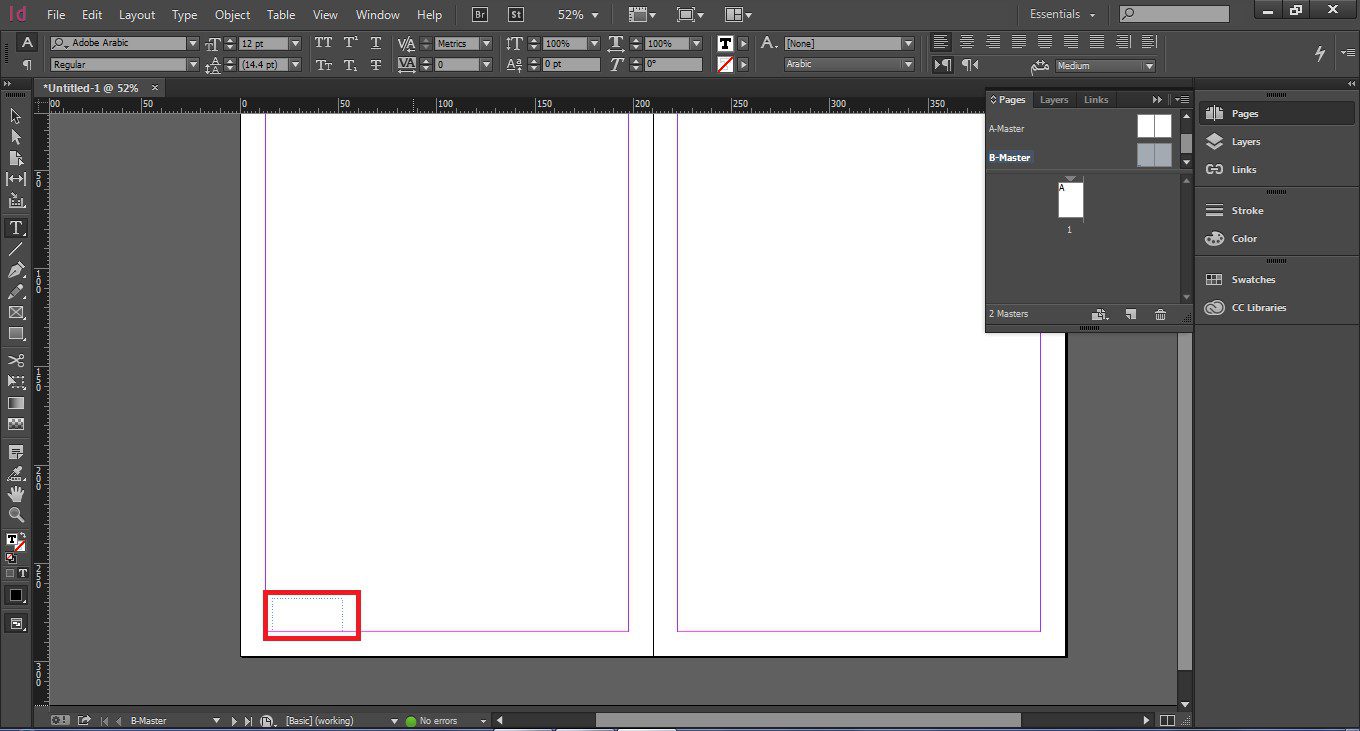
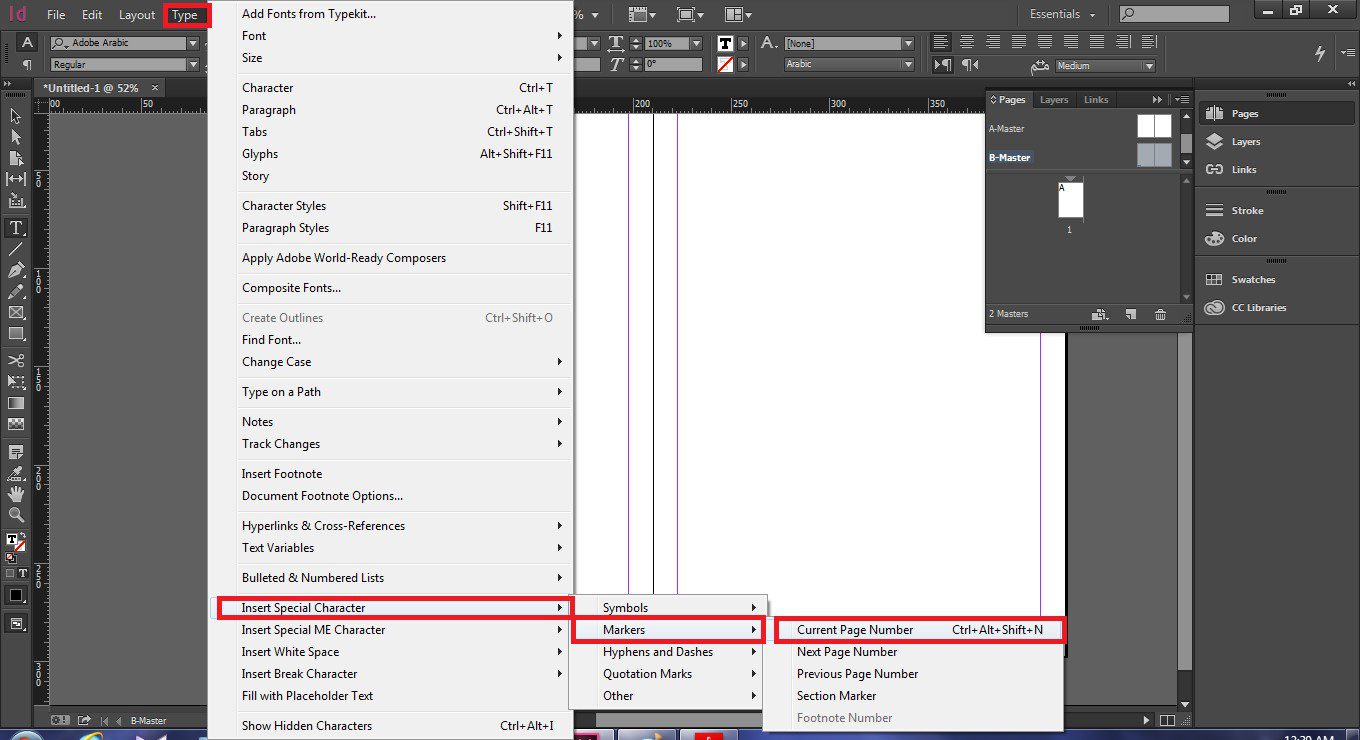
در شکل ۱ فریم متنی با کادر قرمز در گوشه پایین سمت چپ در محیط نرم افزار ایندیزاین نشان داده شده است. پس از رسم فریم متنی با ابزار متن T در فریم متنی کلیک کنید و از منوی برنامه مسیر Type > Insert Special Character > Markers > Current Page Number را انتخاب کنید. این مسیر در شکل ۲ با کادر قرمز نشان داده شده است.
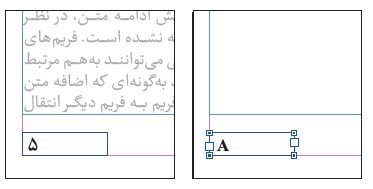
نشانگر شماره صفحه روی مستر A (سمت راست در شکل ۳) و صفحهی ۵ که مستر AA روی آن اعمال شده است (سمت چپ شکل ۳) نشان داده شده است. نشانگر شماره صفحه روی هر مستری که قرار بگیرد، پیشوند Prefix همان مستر را نمایش خواهد داد.
تغییر فونت و سایز شماره صفحه در ایندیزاین
برای اعمال تغییرات ظاهری شماره صفحه، مانند نوع فونت، اندازه قلم، رنگ و …، نشان گر شماره صفحه را با ابزار متن T انتخاب کنید و آن را مانند سایر متون از طریق ابزار متنی ویرایش کنید.
- نکته : برای درج شماره صفحه به زبان فارسی، از قلم فارسی استفاده کنید که قابلیت تایپ فارسی داشته باشد. همچنین به هنگام ویرایش متن نشانگر صفحه، زبان آن را روی حالت فارسی تنظیم کنید.
- نکته : اگر کتابی که صفحه آرایی میکنید بخشهای مختلفی دارد و قصد دارید نام بخشهای کتاب در سر صفحه یا پا صفحه دیده شود، میتوانید برای هر بخش از کتاب، یک مستر ایجاد کنید و آن را روی صفحههای مورد نظر اعمال کنید. (برای این کار، روش حرفهایتری نیز وجود دارد.)
شروع مجدد و تغییر شیوهی شماره گذاری
در نرم افزار ایندیزاین به صورت پیش فرض شماره صفحههای یک فایل از (۱) شروع میشود و به صورت عددی درج میشود. اما میتوان شمارهها مجدداً از نو شروع کرده و یا آنها را به شیوهی (ا، ب، ج، و …) و یا (I, II, III, IV, …) و یا هر حالت دیگری نمایش داد. برای این کار در پنجرهی مدیریت صفحهها، بر روی شامل صفحهای که قرار است شماره گذاری مجدد از آن شروع شود، کلیک کنید.
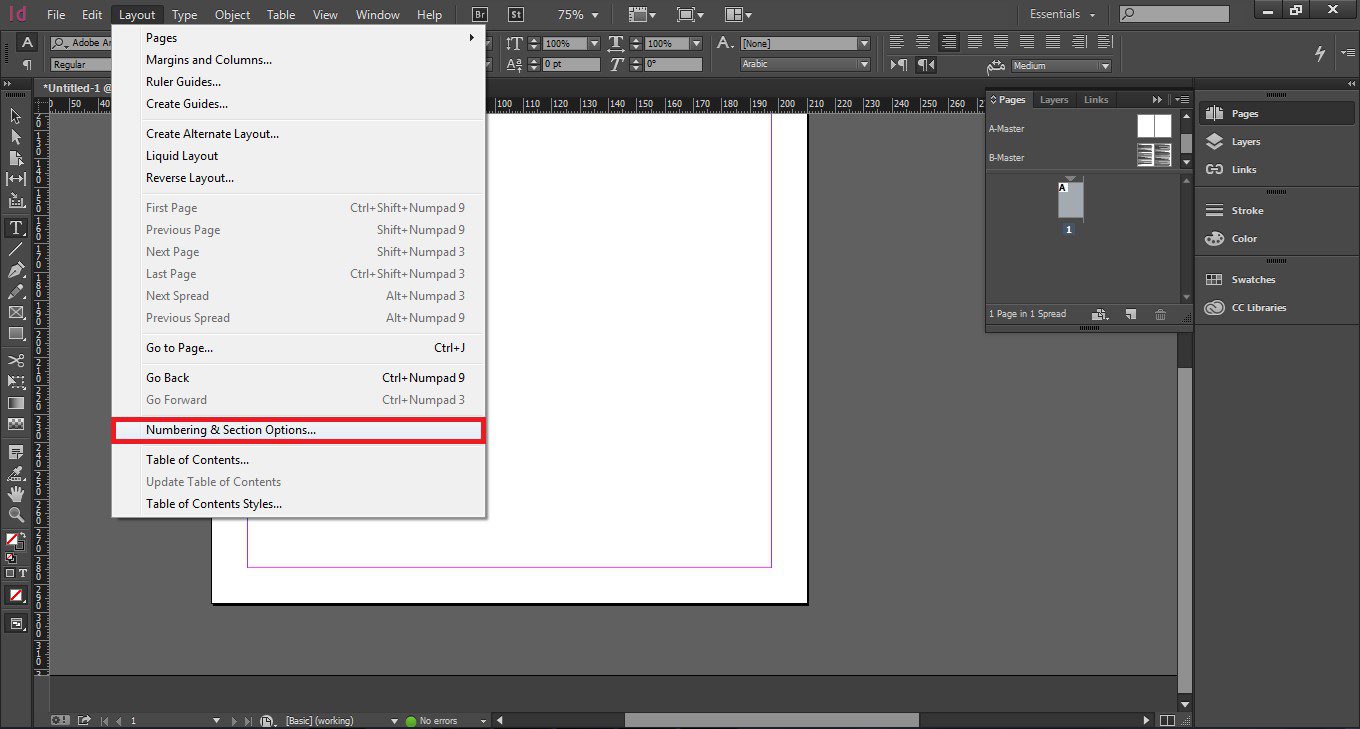
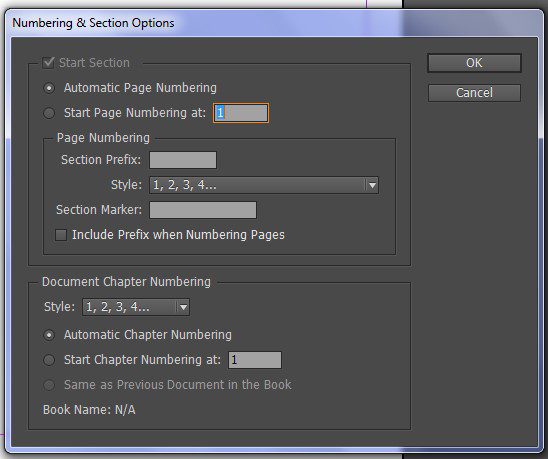
- از منوی Layout > Numbering & Section Option را انتخاب کنید. پنجرهی Numbering & Section Option در شکل ۵ نشان داده شده است.
- گزینهی Start Section را فعال کنید.
- مقابل Start Page Numbering at عددی را که میخواهید شماره صفحه جدید از آن شروع شود درج کنید.
در پنجرهی مدیریت صفحهها، بالای شمایل اولین صفحهی بخش، علامت  ظاهر میشود. با دو بار کلیک کردن روی آن میتوانید گزینهی Start Section را غیر فعال کنید و یا آن را ویرایش کنید.