مطالب مشابه
اصولا برای ویرایش تصاویر پیکسلی از فتوشاپ استفاده می کنیم. همانطور که می دانید اکثر تصاویر پیکسلی هستند اما گاها نیاز است که در ایلوستریتور آن ها را ویرایش کنیم؛ در این مقاله کاربردی قصد داریم نحوه برش و کات کردن عکس ها را در نرم افزار محبوب ادوبی ایلوستریتور مورد بررسی قرار دهیم.
ایلوستریتور (Adobe Illustrator) یک نرمافزار حرفهای برای طراحی گرافیک برداری است که توسط شرکت ادوبی ساخته شده. منظور از طراحی برداری این است که طرحها بهجای پیکسل، با خط و شکلهای ریاضی ساخته میشوند؛ به همین دلیل میتوان آنها را بدون افت کیفیت کوچک یا بزرگ کرد. بهخاطر همین ویژگی، ایلوستریتور برای طراحیهایی که نیاز به دقت، تمیزی و قابلیت چاپ در اندازههای مختلف دارند بسیار مناسب است.
کاربرد اصلی ایلوستریتور در طراحی لوگو، آیکون، پوستر، کارت ویزیت، بروشور، بستهبندی، اینفوگرافیک و انواع تصویرسازی دیجیتال است. طراحان از این برنامه برای ساخت طرحهای حرفهای و قابل ویرایش استفاده میکنند، چون ابزارهای دقیقی برای رسم شکل، تنظیم رنگ، کار با متن و ساخت ترکیببندیهای گرافیکی در اختیارشان میگذارد. همچنین در طراحی هویت بصری برندها، ایلوستریتور یکی از مهمترین ابزارها به حساب میآید.
بهطور کلی، اگر کسی بخواهد طرحهایی تمیز، حرفهای و مقیاسپذیر ایجاد کند، ایلوستریتور یکی از بهترین انتخابهاست. این نرمافزار هم برای طراحان مبتدی و هم برای گرافیستهای حرفهای کاربرد دارد و در زمینههایی مثل تبلیغات، چاپ، طراحی رابط بصری و تصویرسازی بسیار پرکاربرد است. تفاوت مهم آن با فتوشاپ این است که فتوشاپ بیشتر برای ویرایش عکس و تصاویر پیکسلی استفاده میشود، اما ایلوستریتور برای ساخت و طراحی عناصر گرافیکی برداری مناسبتر است.
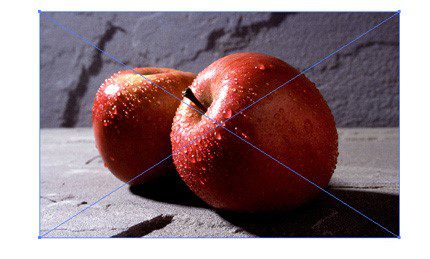
مرحله اول
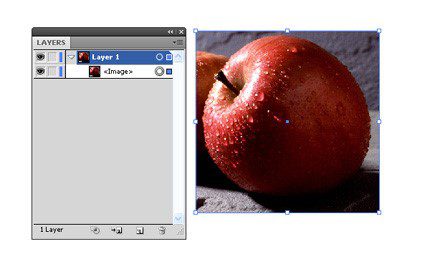
ابتدا از مسیر File>Place تصویر مورد نظر خود را در ایلوستریتور وارد نمایید.
مرحله دوم
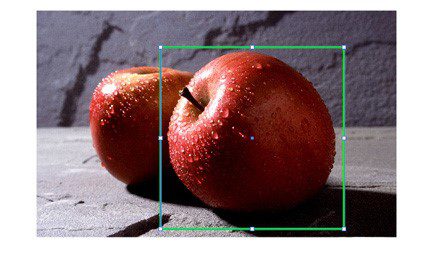
با استفاده از ابزار (Rectangle (M، قسمتی از تصویر که می خواهید جدا شود را انتخاب کنید. توجه داشته باشید که این ابزار، ناحیه را به صورت مستطیل انتخاب می کند.
مرحله سوم
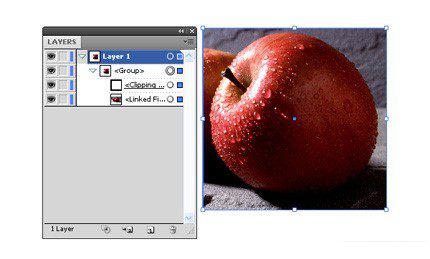
بعد از انتخاب قسمت مستطیلی دلخواه، کلیدهای ترکیبی Ctrl و ۷ را فشار دهید تا یک Clipping Mask ایجاد شود.
مرحله چهارم
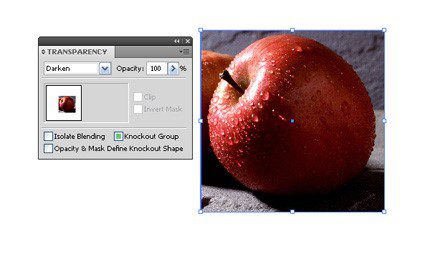
زمانی که مستطیل رسم شده به شکل انتخاب شده فعال است، Blending Mode همه را در Transparency در هر حالتی به جز Normal ست کنید.
مرحله پنجم
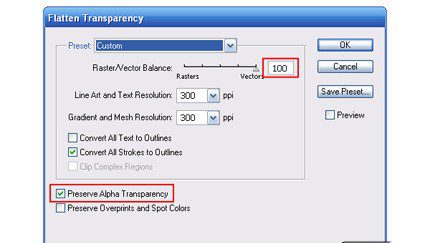
با رفتن به مسیر Object > Flatten Transparency پارامترهای موجود را مانند شکل زیر وارد نمایید.
مرحله ششم
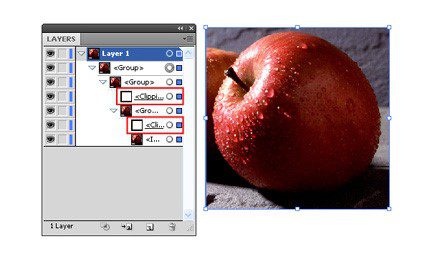
در گام آخر باید دو Clipping Masks موجود در پنل لایه ها را حذف کنید و همچنین تمام اشیا را از حالت گروه خارج کنید.