
مطالب مشابه



در مقاله قبل، روش رسم جدول ها در ایندیزاین و برخی از تنظیمات مربوط به آن را آموزش دادیم. همانطور که گفته شد به دلیل گسترده بودن و پر کاربرد بودن مباحث مربوط به رسم جدول در نرم افزار ایندیزاین، ما بخشهای بیشتری را برای آموزش این مهم در نظر گرفته ایم. در این مقاله به مدیریت جدول ها در ایندیزاین میپردازیم و مواردی مانند : ایجاد ردیف یا ستون رنگی، حرکت دادن و ویرایش آن ها را بررسی می کنیم.
ایجاد ردیف و یا ستونهای رنگی متناوب در ایندیزاین
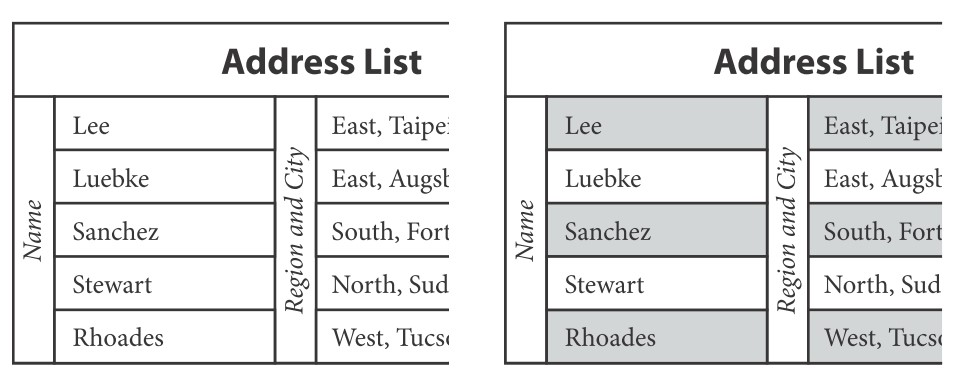
رنگی بودن برخی خانههای جدول در افزایش دقت خواننده و دریافت بهتر دادهها به صورت چشمی تأثیر زیادی دارد. در بسیاری از صفحه آراییها برای خوانایی بیشتر جدول، میتوان ردیفها و یا ستونهای آن را یک در میان و یا چند در میان رنگی کرد. ردیفهای رنگ شده، تأثیری بر ردیفهای تکرار شونده بالای هر ستون (Header Rows) ندارند. در شکل ۱ یک جدول در دو حالت نشان داده شده است.
میبینید که در حالتی که سطرهای جدول یک در میان رنگی هستند، خواندن دادههای جدول برای شما راحتتر است. در ادامه ایجاد ردیف و یا ستونهای رنگی متناوب در نرم افزار ایندیزاین را به شما آموزش میدهیم.
برای رنگی کردن سلولهای جدول در نرم افزار ایندیزاین دو روش وجود دارد. در روش اول میتوانید خانهها را انتخاب کرده و به صورت دستی مشخص کنید تا رنگی شوند. در روش دوم میتوانید یک الگوریتم یک در میان و یا دو در میان انتخاب کنید تا به صورت اتومات تا هرجا که جدول ادامه دارد خانهها طبق آن رنگ آمیزی شوند.
برای رنگی کردن یک سلول از جدول در نرم افزار ایندیزاین، نشانگر ماوس را درون سلولی که میخواهید رنگی شود قرار دهید و کلیک کنید. از منوی برنامه مسیر Table > Table Option را دنبال کنید.
این مسیر در شکل ۲ با کادر قرمز نشان داده شده است. سپس گزینهی Alternating Fills را انتخاب کرده تا پنجرهی Table Option برای شما مطابق شکل ۳ باز شود.

در پنجرهی شکل ۳ تنظیمات مربوط به جدول برای شما نمایش داده شده است. همانطور که میبینید این پنجره سربرگهای متفاوتی دارد که هر کدام مربوط به تنظیمی خاص هستند. از بین این سربرگها باید سربرگ Fills را انتخاب کنید. در این سربرگ تنظیمات مربوط به رنگی سازی سلولهای جدول انجام میشود. گزینهی Color رنگ مورد نظر برای این رنگی سازی است و گزینهی Tint کمرنگ و یا پر رنگ بودن این رنگ انتخاب شده را با درصد مشخص میکند.
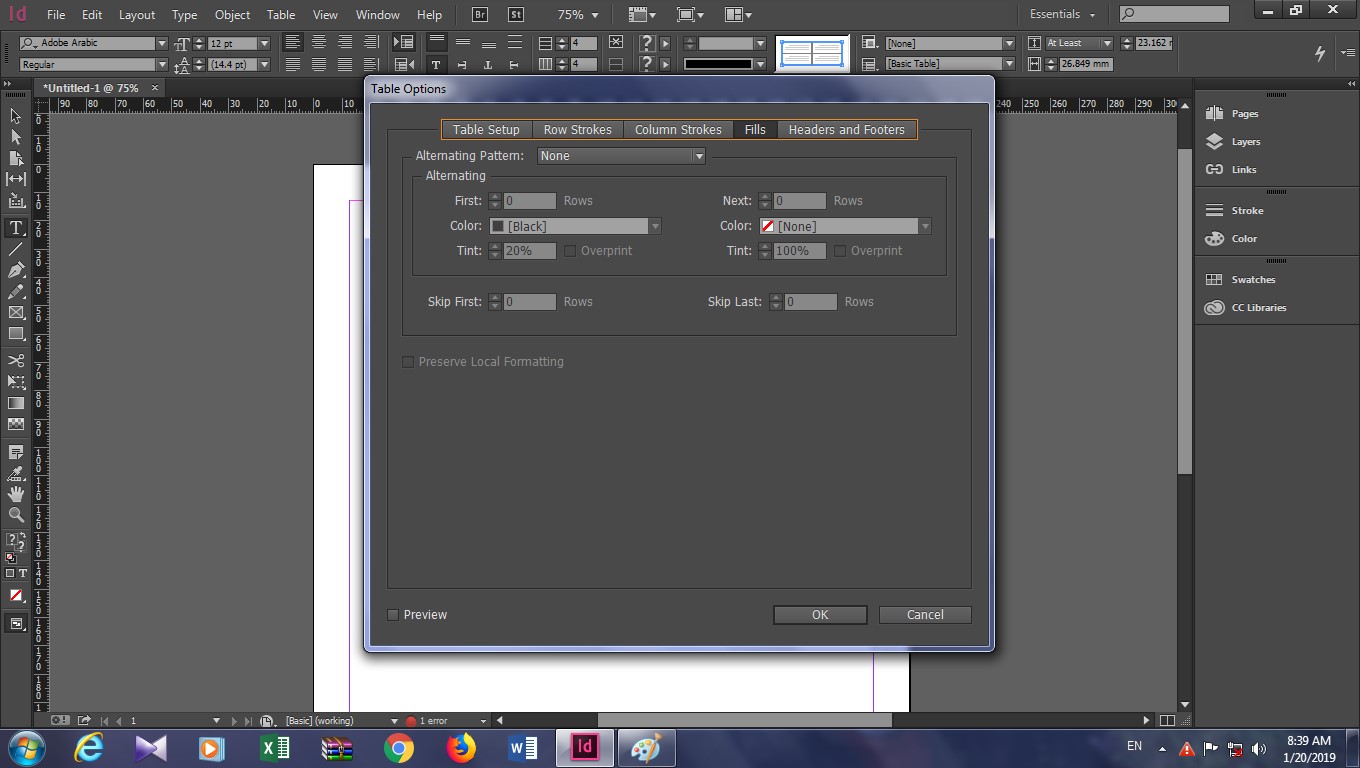
در شکل ۳ همانطور که مشاهده میشود سربرگهای دیگر نیز وجود دارند که مربوط به دیگر تنظیمات جدول هستند. سربرگ Header and Footer برای خانههای جدول سربرگ و پانوشت تنظیم میکند. سربرگ Table Setup مربوط به دیگر تنظیمات جدول میباشد
پنجرهی مدیریت جدولها در ایندیزاین
برای ظاهر شدن پنجرهی مدیریت جدولها در نرم افزار ایندیزاین از منوی برنامه مسیر Window > Type & Table > Table را دنبال کنید. این مسیر در شکل ۴ با کادر قرمز برای شما مشخص شده است. پس از دنبال کردن این مسیر پنجرهای مانند شکل ۵ برای شما نمایش داده میشود. در این شکل گزینههای مختلف که برای تنظیمات جدول میباشند با شمارههای قرمز نشان داده شدهاند که در ادامه به توضیح کارایی هر یک میپردازیم.

شماره ۱: این گزینه تعداد ردیفهای جدول را مشخص میکند.
شماره ۲: این گزینه تعداد ستونهای جدول را مشخص میکند.
شماره ۳ و ۴: این گزینهها اندازهی بلندی هر سطر جدول را در واحد میلی متر مشخص میکنند. فیلد شماره ۳ ۲ آپشن At Least و Exactly را دارد.
اگر برای تنظیم بلندی یک سطر گزینهی At Least را انتخاب کنید، ارتفاع سط به هنگام اضافه کردن متن، به تناسب بلندتر میشود. ولی اگر گزینهی Exactly را انتخاب کنید ارتفاع سطر از آنچه که مشخص کردهاید بلندتر نمیشود. در این حالت بخشیی از متن که بیشتر از ظرفیت خانهی جدول است، ناپدید و یک نقطهی قرمز رنگ کنار آن نمایش داده میشود.
شماره ۵: در این گزینه اندازهی عرض هر ستون جدول در واحد میلی متر مشخص میشود.