مطالب مشابه
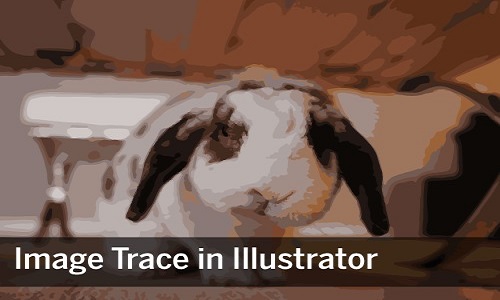
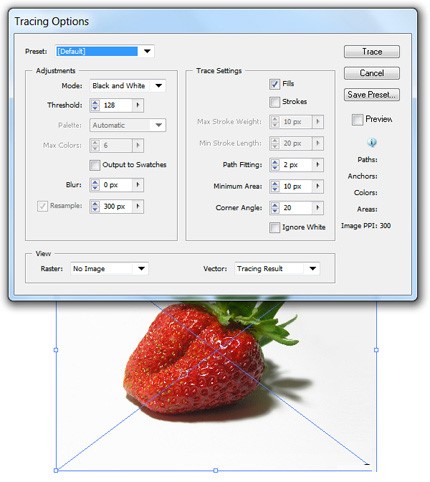
یکی از ویژگی های جدیدی که به نرم افزار Adobe Illustrator CS6 افزوده شده است، ردیابی عکس یا image Trace است. در این مطلب قصد داریم به آموزش استفاده از Image Trace در ایلوستریتور بپردازیم و با کاربردهای آن بیشتر آشنا شویم. ما در این مثال از عکس توت فرنگی استفاده کرده ایم.
مرحله اول : فعال کردن ردیابی تصاویر
برای فعال کردن پنل تنظیمات ردیابی تصاویر در ایلوستریتور، از منوی window گزینه image Trace را انتخاب کنید.
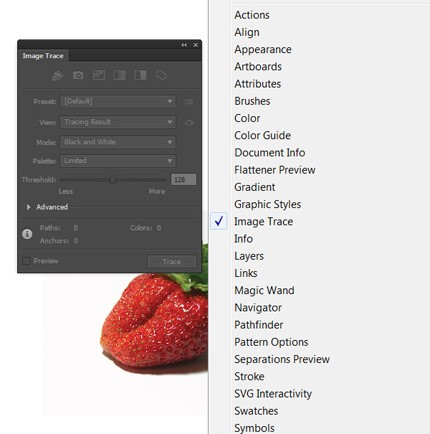
این ویژگی کمک می کند تا هنگام ردیابی بتوانید همزمان از ابزارها و پنل های دیگر نیز استفاده کنید. این امکان در Adobe Illustrator CS5 و ورژن های قدیمی تر ایلوستریتور موجود نبود و بعد از فعال کردن تنظیمات image Trace امکان استفاده از بقیه ابزارها و پنل ها وجود نداشت.
مرحله دوم : استفاده از رسم تصویر
مقایسه تنظیمات پیش فرض در دو نسخه ایلوستریتور cs5 و cs6 را مشاهده می کنید:
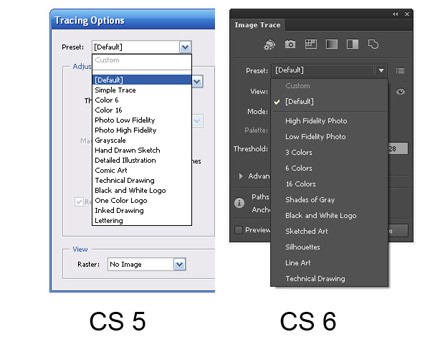
با استفاده ازتنظیمات جدید “Silhouettes” می توانید سریعا و به راحتی از تصویر خود یک سایه یا شبح وکتور طراحی نمایید.
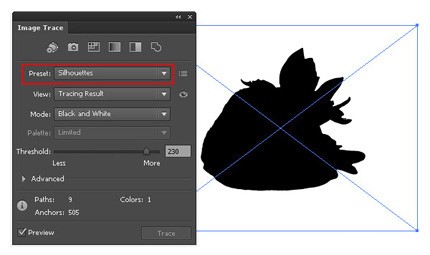
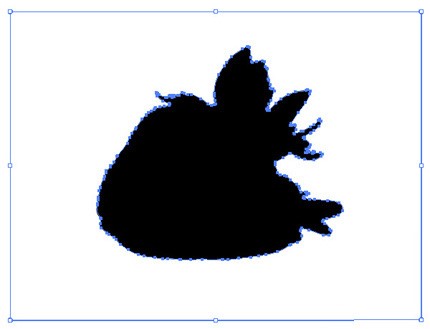
سپس فرمان Expand را اجرا می کنیم تا بتوانیم به یک شئ وکتور دست پیدا کرده که دارای مقدار بهینه ای از نقاط می باشد.
مرحله سوم : مقایسه کیفیت ها
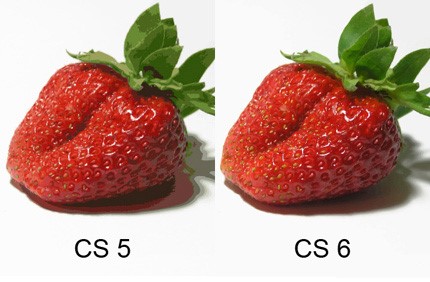
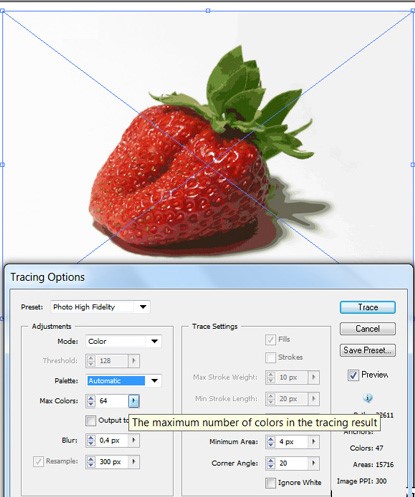
قصد داریم کیفیت ردیابی را با استفاده از تنظیمات آماده High Fidelity Photo در دو نسخه ایلوستریتور cs5 و cs6 با هم مقایسه کنیم
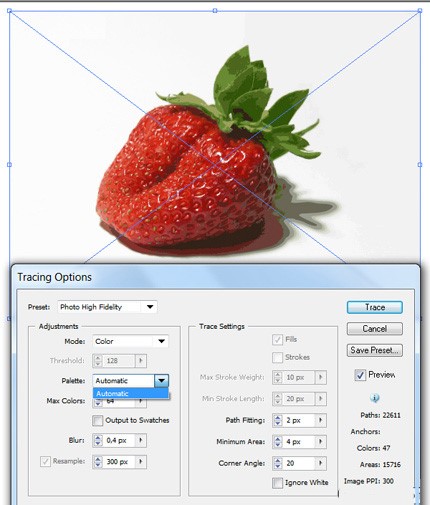
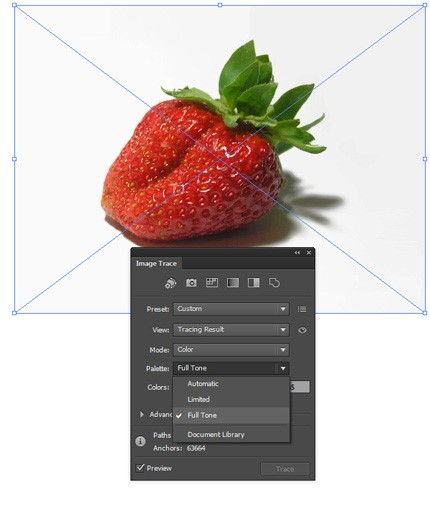
در ایلوستریتور cs6 این امکان برای شما وجو دارد که بتوانید چندین مقدار مختلف را در یک پالت تنظیم نمایید. تفاوتی نمی کند تصویر رنگی یا سیاه و سفید باشد. اگر به خوبی دقت کنید متوجه خواهید شد که موتور جستجو در ایلوستریتور cs6 نتیجه خیلی بهتری را نشان می دهد.
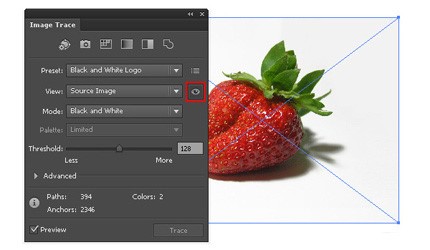
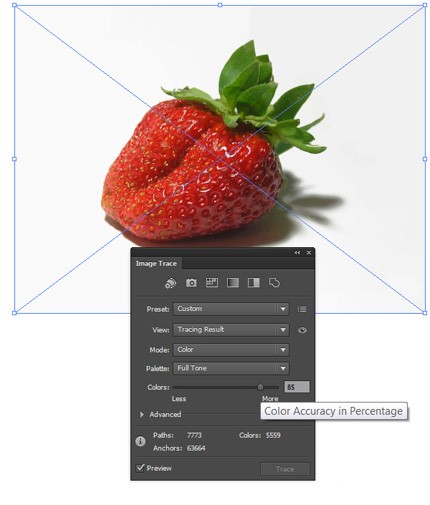
با کلیک کردن بر روی آیکون چشم که در سمت راست گزینه View قرار دارد، می توانید بلافاصله عکس اصلی خود را مشاهده نمایید. این ویژگی از امکانات جدید نرم افزار ایلوستریتور است.
مرحله چهارم : کاربرد Image Trace در ایلوستریتور
در پارامتر Colors تغییرات جدیدی اعمال گشته است. تعداد رنگ هایی را که در تصویر وکتور نهایی گنجانده شده است توسط این پارامتر مشخص می شود. در ایلوستریتور CS5، گزینه های Max Colors را فقط می توان با مقادیر عددی تنظیم نمود، اما در CS6 گزینه Colors را می توان با مقدار درصدهای بسیار دقیق تنظیم کرد.
مرحله پنجم : تنظیمات بیشتر
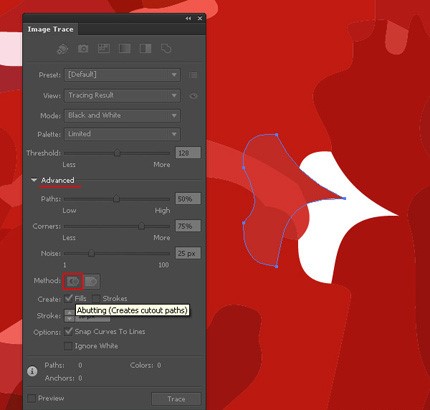
اگر قصد دارید کمی حرفه ای تر عمل کنید، با کلیک کردن روی دکمه Advance در پنل Image Trace، تنظیمات بیشتری برای شما ظاهر می شود. که می توانید روش ردیابی را در آن انتخاب نمایید. روش Abutting (مجاور) باعث ایجاد مسیرهای بریده بریده می شود. خط های محیطی اشیا مجاور مچ می شود.
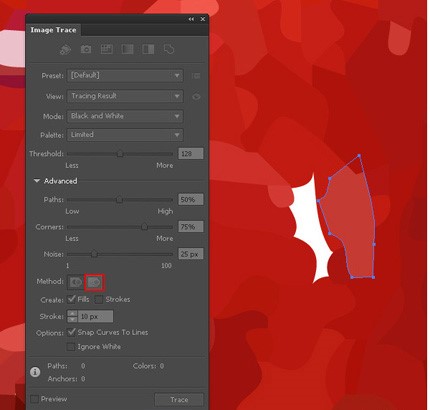
متد همپوشانی باعث می شود تا مسیرهای توده ای یا انباشته شده ایجاد شود، خطوط محیطی اشیا مجاور روی یکدیگر قرار می گیرد.
مرحله ششم : دقت ردیابی
میزان دقت ردیابی تصویر پیکسلی اول توسط گزینه Path Fitting تعیین و تعریف می شود. در ایلوستریتور CS5 با مقادیر بیشتر، محدوده های نامنظم تر ایجاد می شود مقادیر کمتر اجازه می دهد تا خطوط محیطی یا محدوده های دقیق تری ایجاد کرد،. در CS6 این امر برعکس است و با مقادیر بیشتر به محدوده های منظم تر و دقیق تری می رسیم.
- گزینه Minimum Area در ایلوستریتور CS5 با گزینه Noise option در ایلوستریتور CS6 مشابه است. در ردیابی سایز کوچک ترین قسمت طرح اولیه توسط این دو گزینه مشخص می شود.
- گزینه Corner Angle در ایلوستریتور CS5 با گزینه Corners در ایلوستریتور CS6 مشابه است که به صورت درصدی تنظیم می شود. هر چقدر مقدار این گزینه بیشتر باشد، زوایای تصویر نیز بیشتر می شود.
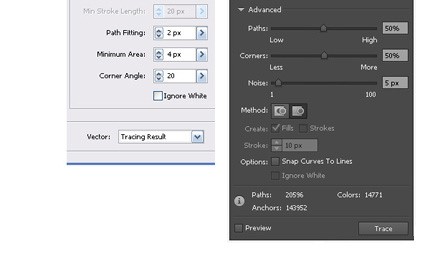
دو امکان Blur و Resample در CS6 وجود ندارد. در ایلوستریتور CS5 برای کم کردن تعداد مصنوعات کوچک و صاف کردن حاشیه های ناهموار تصویر نهایی از ویژگی Blur استفاده می شود. با استفاده از Resample می توان به فرایند ردیابی در عکس های بزرگ وسعت داد، اما کیفیت تصویر نهایی از بین می رود.
مرحله هفتم : توانایی های Image Trace
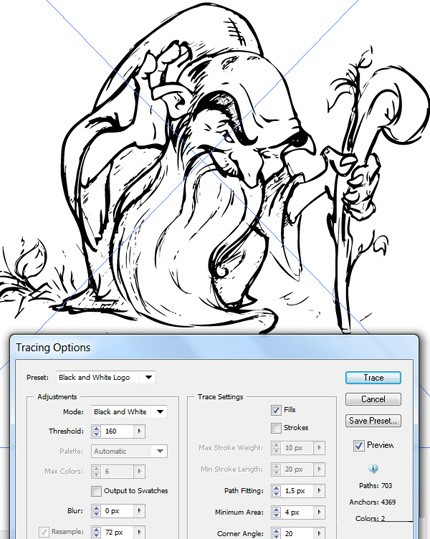
قصد داریم توانایی موتور جستجو را در طراحی ها مشاهده کنیم. ابتدا گزینه preset را در حالت Black & White Logo قرار دهید. همانطور که در تصویر زیر مشاهده می کنید، ردیابی طرح در ایلوستریتور CS5 نتایج قابل قبولی را نشان می دهد.
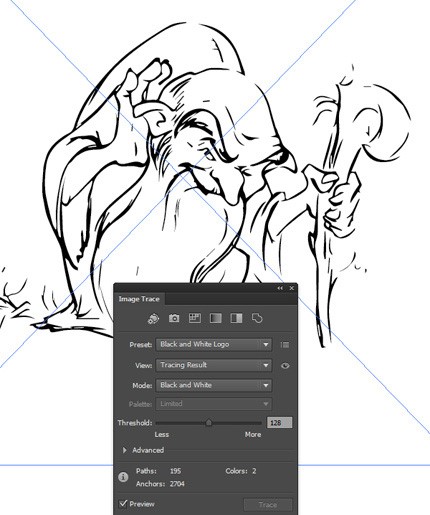
حالا اگر دقیقا همان تنظیمات بالا را در CS6 اعمال کنید مشاهده می کنید که جزئیات کوچک و ریز ناپدید می شوند.
مرحله هشتم : قابلیت رسم تصویر
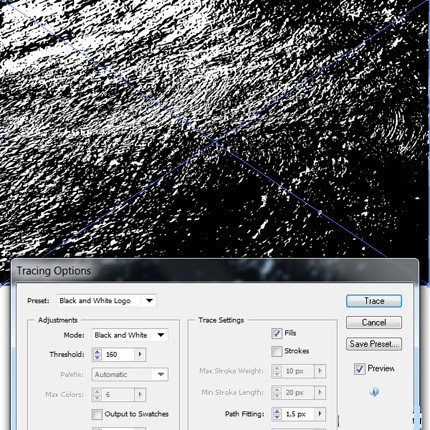
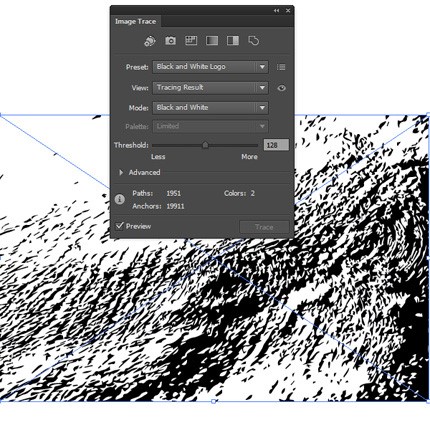
حالا بیایید یک بافت را ردیابی نماییم. مانند قبل، از تنظیم Black&White Logo استفاده می نماییم. اگر به دو تصویر زیر خوب توجه کنید مشاهده می کنید که نتایج ردیابی در ایلوستریتور CS5 بهتر از CS6 می باشد.