مطالب مشابه


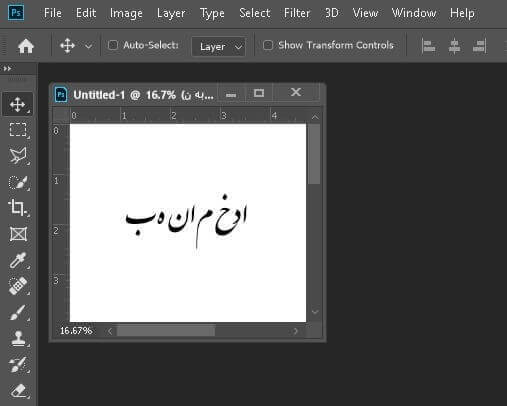
اغلب کاربرانی که تجربه کافی در استفاده از نرم افزار فتوشاپ ندارند درگیر مشکل تایپ فارسی در فتوشاپ می شوند؛ این مسئله در مورد ورژن های جدید نرم افزار فتوشاپ بیشتر به شکلی در میاید که کلمات فارسی به صورت حرف به حرف نوشته می شوند، در این متن ما سعی میکنیم به صورت مرحله به مرحله تایپ فارسی در فتوشاپ را آموزش دهیم.
تایپ فارسی در فتوشاپ بدون نیاز به نصب نرم افزار جانبی
پس از نصب نرم افزار فتوشاپ بدون ایجاد هر گونه تغییراتی در تنظیمات آن به هنگام تایپ فارسی خواهید دید که کلمات فارسی به صورت حرف به حرف نوشته می شوند. حال برای رفع این مشکل چه کار باید کرد ؟
مراحل آموزش تایپ فارسی در فتوشاپ
گام اول
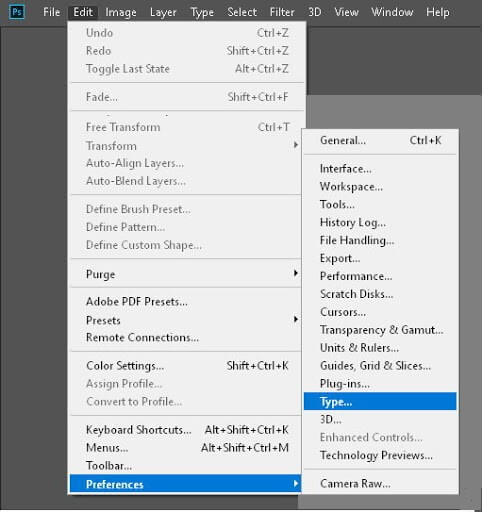
با باز کردن منوی Edit در نوار ابزار گزینه Preferences را انتخاب و بر روی گزینه Type کلیک کنید. برای ورود به بخش Preferences همچنین می توانید از میانبر ctrl+k نیز استفاده نمایید.
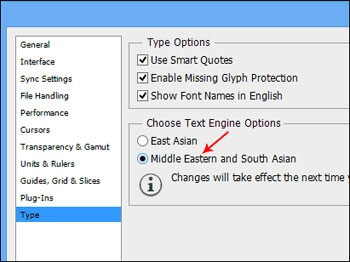
پس از کلیک بر روی گزینه Type در پنجره این بخش جهت فعال شدن تایپ فارسی توجه خود را به قسمت Choose Text Engine Options معطوف کنید؛ خواهید دید که در این بخش دو گزینه برای انتخاب وجود دارد، یکی از آنها East Asian و دیگری Middle Eastern and South Asian است. انتخاب گزینه دوم یعنی Middle Eastern and South Asian به شما امکان تایپ صحیح فارسی در فتوشاپ را خواهد داد. پس از انتخاب این گزینه بر روی Ok در سمت راست کادر جهت تایید گزینه انتخاب شده کلیک کنید.
گام دوم در آموزش تایپ فارسی در فتوشاپ
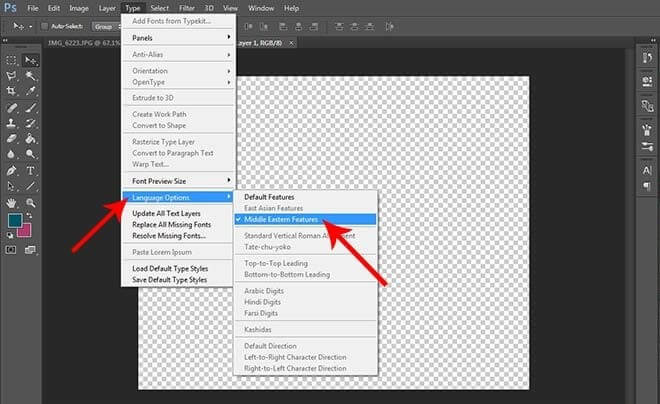
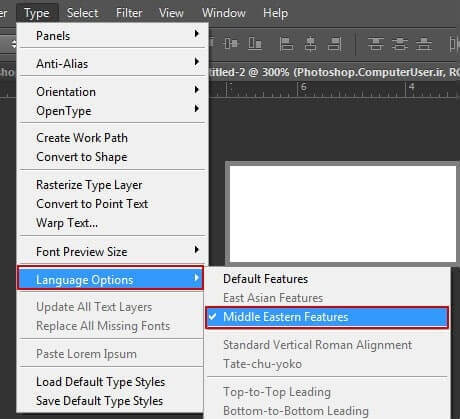
در این مرحله ابتدا نرم افزار را بسته و مجددا باز نمایید. حال در نوار ابزار بالایی برنامه بر روی گزینه Type کلیک و در زیر منوی باز شده گزینه language Option را انتخاب کنید. با کلیک بر روی Middle Eastern Features می توانید با خیال راحت در نرم افزار فتوشاپ شروع به تایپ به زبان فارسی کنید.
نکات مهم در آموزش تایپ فارسی در فتوشاپ
- در استفاده از آخرین ورژن یعنی ورژن 2020 نرم افزار فتوشاپ تمامی مراحل آموزش تایپ فارسی در فتوشاپ را عینا آنچه که در بالا ذکر شد طی کنید و تنها در گام اول انتخاب middle eastern features را با World- Ready Layout جایگزین نمایید.
- همچنین در استفاده از ورژن 2020 این برنامه در صورتی که در گام دوم و پس از انتخاب Type گزینه Language Option را نداشتید، به جای Type بر روی گزینه Window کلیک کنید و سپس Paragraph را گزینش نمایید. حال در بخش پنل ها پنلی به نام Paragraph ظاهر می شود که در تنظیمات آن با پیدا کردن گزینه Middle Eastern می توانید تایپ فارسی را در فتوشاپ خود فعال نمایید.
- پنجره Character برنامه، دارای گزینه هایی می باشد که می توانید فونت فارسی مورد نظر خود را در آن انتخاب و تنظیمات دلخواه در مورد نحوه تایپ فارسی را انجام دهید.
آموزش تایپ فارسی و انگلیسی بصورت همزمان در فتوشاپ
در برخی موارد شما نیاز دارید که عبارتی دارای کلمات فارسی و انگلیسی در کنار هم را در فتوشاپ تایپ کنید. با انجام دستورات بالا دیگر کلمات را به صورت حرف به حرف نخواهید داشت اما ترتیب قرارگیری کلمات شما بهم خواهد ریخت.
حال سوال اینجاست که چگونه می توانید در فتوشاپ کلمات فارسی و انگلیسی را در کنار هم و به ترتیبی که می خواهیم تایپ کنیم؟
برای برطرف کردن این مشکل مراحلی به شرح زیر را طی نمایید: